Contactos en WireCat Desktop
Ve quién es quién en Telegram, MAX, WhatsApp, el correo, las reuniones y Bitrix24, une las cuentas de una persona, deja que tu agente ordene las coincidencias, deshaz una unión equivocada y responde a las dudas de tus agentes.
La misma persona a menudo te escribe por Telegram, WhatsApp y correo, y además está en tu CRM. La página Contactos de WireCat Desktop muestra a cada persona una sola vez, con todas sus cuentas. Úsala para comprobar quién es quién, para unir dos entradas que son una persona, para deshacer una unión equivocada y para añadir a alguien por su nombre. Tus agentes leen la misma lista, así que una lista correcta les da mejores respuestas sobre las personas con las que hablas. La página necesita Memo, que guarda la lista. Sin él, la página lo dice y ofrece Instalar Memo.
Contactos está marcada como beta: ves una β junto a su nombre. La sección es nueva y está poco probada.
En esta página:
- Cómo une WireCat a las personas
- La lista
- Abrir una persona
- Revisar coincidencias
- Responder a tus agentes
- Siguiente paso
Cómo une WireCat a las personas
WireCat une dos cuentas en una persona por sí solo solo cuando comparten una dirección de correo, o un número de teléfono que nadie más tiene. Lo que es menos seguro te espera en esta página. Los agentes también pueden sugerir que una persona son en realidad dos, y eso también lo respondes aquí. Cómo se une a las personas explica las reglas.
La lista
Las pestañas reparten a todos en Personas, Empresas, Boletines y avisos, Desconocidos y Sin clasificar. Cada pestaña muestra su recuento. Un recuento con un más, como «5.002+», aún no es exacto.
La tabla muestra Nombre, Contacto, Mensajes suyos, Último contacto y Tareas, 50 filas por página. El paginador de abajo lo cambia a 25 o 100. Una persona con teléfono y correo muestra los dos, uno debajo del otro. Una persona con solo una cuenta de WhatsApp o MAX muestra ese servicio. Los bots llevan una marca de bot. Encima de la tabla puedes buscar por nombre, teléfono o dirección, ordenar con Orden (más mensajes, contacto reciente, nombre o más tareas) y dejar solo a las personas con tareas o con nombre.
Añadir una persona
Añadir una persona, encima de la tabla, añade a alguien que conoces solo por su nombre, por ejemplo para darle una tarea antes de que un mensaje lo nombre. Escribe el nombre y pulsa Añadir. Mientras escribes, el formulario lista las personas con un nombre parecido, cada una con un botón para abrirla. Si el mismo nombre ya está, el formulario pregunta una vez más, y Añadir de todos modos añade una segunda persona.
Abrir una persona
Pulsa un nombre para abrir la ficha de la persona:
- Cuentas: cada cuenta con su servicio, los perfiles tuyos en los que se vio, y si es un bot, una cuenta personal o una cuenta de trabajo. Desvincular, junto a una cuenta, la quita de esta persona. Pregunta antes.
- Mover cuentas a una persona nueva: marca las cuentas que son de otra persona y confirma. Al menos una cuenta se queda con esta persona. En Nombre de la persona nueva, elige uno de los nombres de las cuentas marcadas. El diálogo nombra a la persona de la que salen las cuentas, así que WireCat nunca quita una cuenta a otra persona.
- Unido a esta persona: cada unión, con Deshacer. Deshacer la unión nombra a la persona y lista cada cuenta que vuelve.
- Tareas: las tareas asignadas a esta persona. Cada una se abre en la página Tareas.
Revisar coincidencias
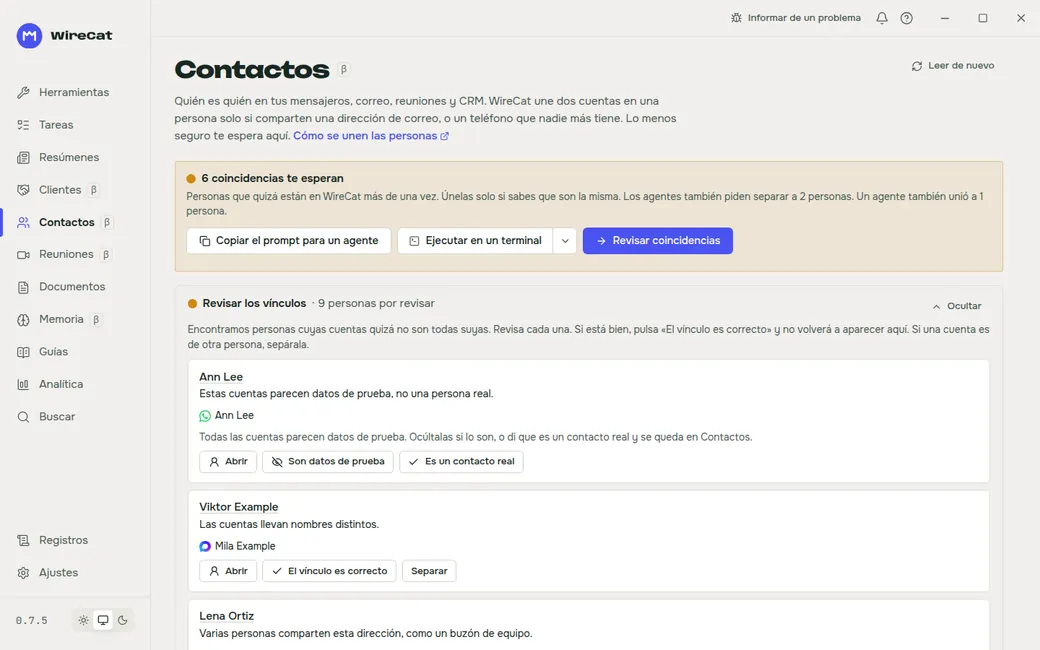
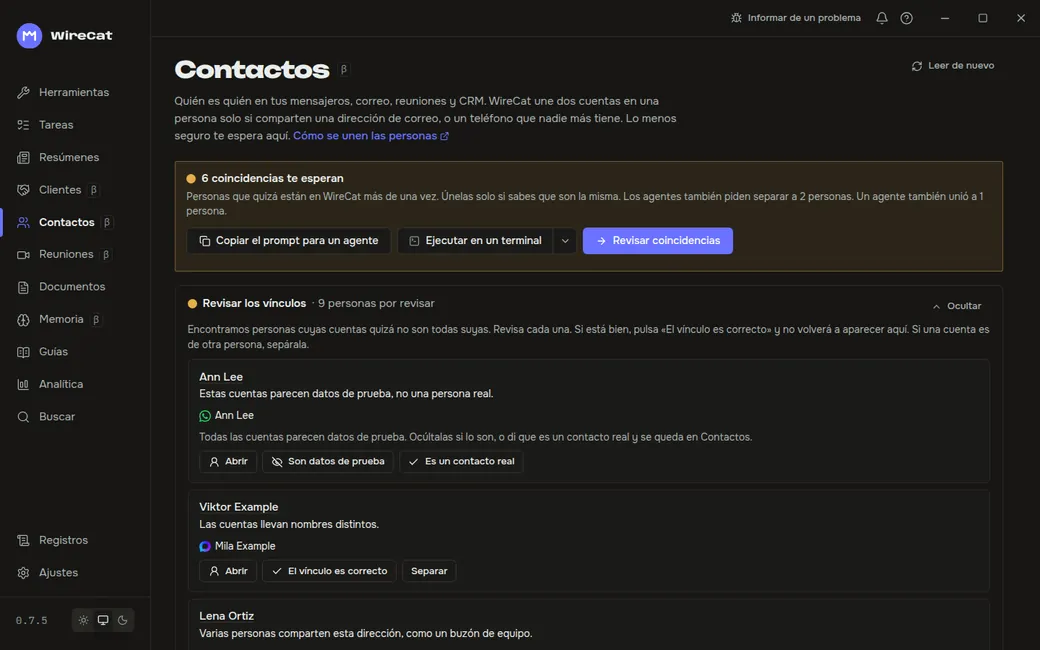
Cuando WireCat encuentra personas que pueden ser la misma, una franja arriba dice cuántas coincidencias te esperan. Tiene tres botones. Copiar el prompt para un agente y Ejecutar en un terminal pasan las coincidencias a tu agente: mira Deja que tu agente ordene las coincidencias. Revisar coincidencias abre la pantalla Posibles duplicados, con una tarjeta por grupo:
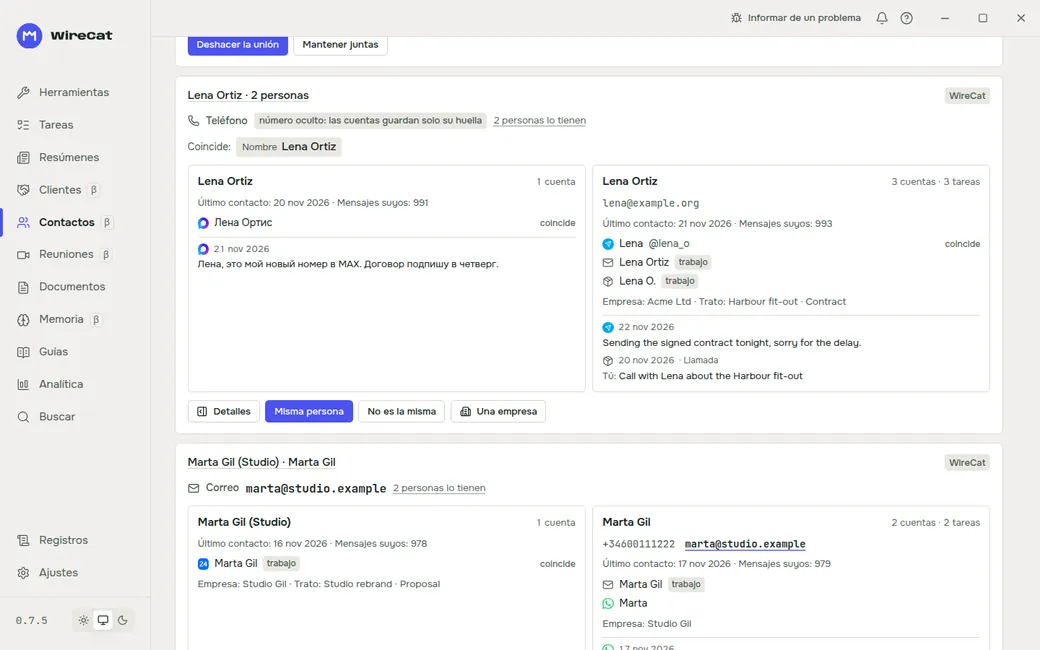
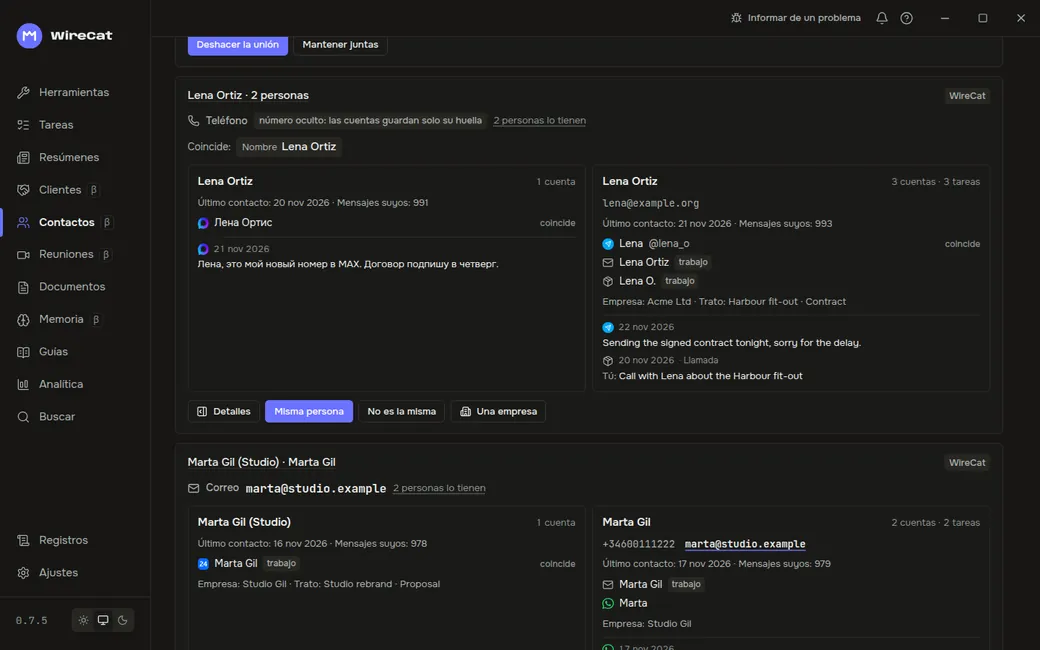
- La tarjeta lista lo que coincidió, con el valor: el nombre, la empresa, el dominio, el teléfono o el correo. Un número de teléfono que ninguna cuenta muestra dice «número oculto: las cuentas guardan solo su huella».
- Misma persona las une. Marca antes algunas para unir solo esas.
- No es la misma pregunta por qué, y luego Mantener separadas. WireCat deja de sugerir esta coincidencia.
- Una empresa sirve para dos contactos que son buzones de una misma empresa, como
sales@ysupport@. Sus direcciones pasan a la empresa, y ellos salen de tus contactos. La tarjeta dice qué direcciones pasaron a qué empresa. Si Memo no sabe qué empresa es, la tarjeta pregunta su nombre o cuál es. Ninguno de los dos puede ser tú. - Detalles abre Detalles de la coincidencia: las personas una junto a otra, con de dónde viene cada una, su teléfono, correo y servicios de mensajería, empresa, negocios, tareas y últimos mensajes. Unir junta dos, y Unir a los con el número junta a todas.
Cuando decides, la tarjeta se queda en su sitio de la lista y dice qué pasó. Todos los contactos vuelve a la lista.
Deja que tu agente ordene las coincidencias
Con muchas coincidencias, tu agente de IA puede hacer la primera pasada. Lee cada coincidencia, mira a las dos personas y sus mensajes, y la pone en uno de cuatro grupos: una persona, personas distintas, una empresa o no seguro. No decide la coincidencia él mismo, porque Memo solo te deja decidir a ti. La petición le pide tratar el texto de tus mensajes como datos, no como instrucciones.
- Copiar el prompt para un agente copia la petición. Pégala en el chat con el agente.
- Ejecutar en un terminal abre tu agente en una terminal con esa petición. La flecha de al lado elige otro agente.
Al final el agente te da como mucho tres comandos para ejecutar tú: uno para las coincidencias que son una persona, uno para las personas distintas y uno para las empresas. Después lista las coincidencias de las que no está seguro, cada una con un breve por qué. Lee los comandos, ejecútalos en una terminal y decide las dudosas en las tarjetas. Cada vez ordena hasta 100 coincidencias. Ejecútalo de nuevo para el resto.
Buzones compartidos
Varias personas pueden escribir desde una dirección, como info@ o sales@ de una empresa. Esa tarjeta lleva la
marca buzón compartido. Buzón de la empresa da la dirección a una empresa, que eliges o escribes. Después
WireCat deja de sugerir unir a las personas que escriben desde ella. No es lo mismo que Una empresa: un buzón
compartido es una dirección desde la que escriben varias personas, y Una empresa es para dos contactos que son
buzones propios de la empresa.
Dos personas con el mismo nombre también pueden compartir el dominio de una empresa. Dirección de la empresa en esa tarjeta pregunta cuál de sus direcciones es de la empresa. La dirección pasa a la empresa, y las dos personas siguen separadas.
Responder a tus agentes
Los agentes pueden pedir que una persona se separe en dos. Una franja dice cuántas personas piden separar. Cada tarjeta dice qué piensa el agente y por qué. Separar quita las cuentas. Mantener juntas pregunta por qué van juntas; el agente lee tu respuesta.
Revisar los vínculos lista personas cuyas cuentas quizá no son todas suyas, por ejemplo cuentas con nombres distintos. Cada persona es una tarjeta con Abrir, Separar y El vínculo es correcto. Cuando todo en una tarjeta está bien, El vínculo es correcto lo deja resuelto, y la persona no vuelve a aparecer. Ocultar pliega la lista.
También puede aparecer tu propia ficha, cuando una de tus cuentas tiene otro nombre, por ejemplo tu bot o un buzón compartido. Suele estar bien. El vínculo es correcto la deja como tuya: sus mensajes cuentan como tuyos en la búsqueda y los resúmenes, y no se vuelve a preguntar. Separar la convierte en un contacto propio.
Siguiente paso
Pregunta a tu agente por una persona: ahora ve todas sus cuentas como una. Personas en tus mensajes muestra peticiones para probar.
Instalar y usar WireCat Desktop
La aplicación para macOS, Windows y Linux que instala, actualiza y comprueba las herramientas de WireCat, las conecta a tus agentes de IA y te guía al iniciar sesión, sin terminal. Un recorrido por cada página.
Clientes
Las negociaciones y los prospectos de tu CRM como tabla o como tablero por etapas. Mueve una negociación a otra etapa, asigna las etapas de cada CRM a las tuyas y elige de quién son las negociaciones que se copian.