Resúmenes en WireCat Desktop
Recibe un resumen breve de tus chats, correo, reuniones y tareas cada mañana o cada semana, en la aplicación, en Telegram o por correo, escrito por el agente de IA que elijas.
Tienes muchos chats, correos y reuniones, y no tienes tiempo de leerlos todos cada mañana. Un resumen es una página breve que dice qué llegó y qué te espera. Lo escribe un agente de IA en tu ordenador a la hora que eliges, cada mañana o cada semana, y llega sin pedirlo: a la aplicación, a Telegram o al correo.
En WireCat Desktop lees todos tus resúmenes en un solo sitio, con el día más reciente primero. Un nombre, un chat o una tarea del resumen se abre con un clic, así que pasas de «Anna espera respuesta» directamente al mensaje de Anna. Cada resumen lo configuras una vez: cuándo se ejecuta, qué lee, adónde se envía y qué agente lo escribe.
Resúmenes tiene su propia página en la barra lateral, después de Tareas, con dos pestañas: Resúmenes para leerlos y Ajustes para su configuración. Necesita Memo, la herramienta que guarda tus chats, correo y reuniones en este ordenador, y un agente de programación aquí mismo, como Claude Code, Gemini CLI u OpenCode. Resúmenes está marcada como beta: una β junto a su nombre significa que la sección es nueva y está poco probada.
En esta página:
- Antes de empezar
- Leer tus resúmenes
- Qué abre un enlace de un resumen
- Crear un resumen
- La tabla
- Los ajustes de un resumen
- Cuando un resumen está listo
- Si un resumen no llega
- Siguiente paso
Antes de empezar
- Memo está instalado en la página Herramientas. Sin él, la página ofrece instalarlo.
- Un agente que pueda escribir resúmenes. El resumen lo escribe un agente de programación en este ordenador. Claude Code, Gemini CLI y OpenCode pueden hacerlo. Codex puede hacerlo después de que aceptes un aviso, mira Elegir el agente. La lista de los Ajustes de la aplicación (abajo en la barra lateral), Agente para tareas en segundo plano, dice por qué cualquier otro agente no puede. Si ningún agente está listo, la página lo dice y ofrece Elegirlo en Ajustes.
- Opcional, un sitio adonde enviarlo. Para recibir resúmenes en Telegram o por correo, conecta antes un bot de Telegram o una cuenta de correo en la página Herramientas. Sin uno, un resumen solo se ve en la aplicación y como notificación.
Leer tus resúmenes
Abre Resúmenes en la barra lateral. La pestaña Resúmenes muestra el informe completo del día más reciente, con la lista de días al lado. Pulsa un día para leerlo. Si tienes más de un resumen, una lista arriba elige cuál ver. Ajustes, junto al nombre del resumen, abre sus ajustes en la pestaña Ajustes.
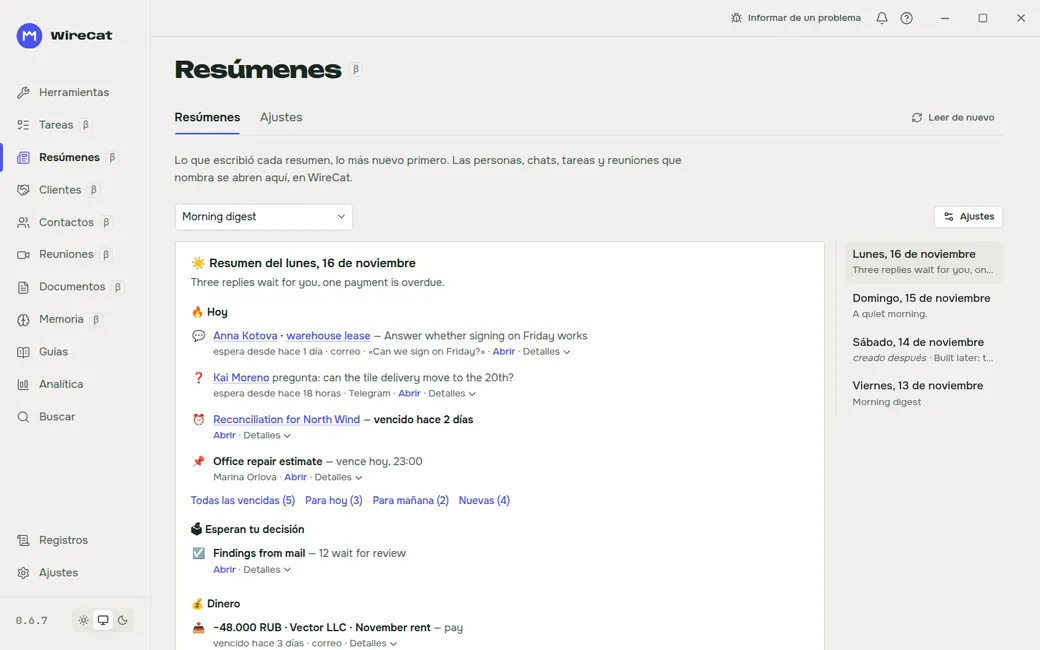
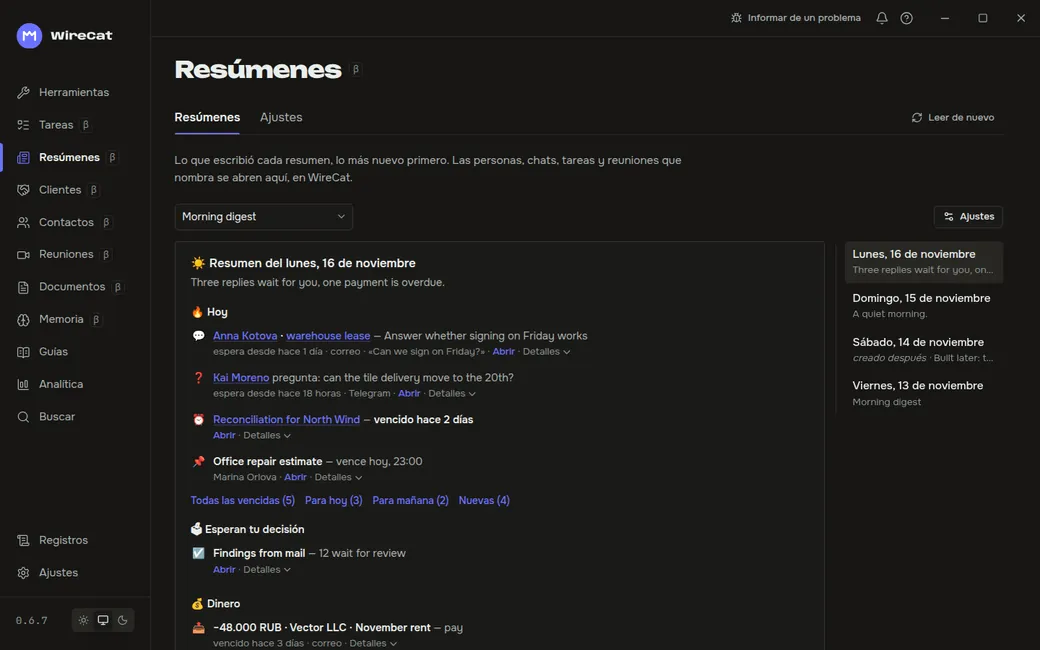
Si la última ejecución de un resumen falló, un aviso arriba de la pestaña lo dice, con un botón Abrir que nombra el resumen. Abre esa ejecución: en lugar de un resumen, el agente escribió qué salió mal. Obtener ahora en los ajustes del resumen lo ejecuta de nuevo cuando se corrija la causa.
Si aún no hay resúmenes, la pestaña ofrece Configurar un resumen, que te lleva a la pestaña Ajustes.
Qué abre un enlace de un resumen
Las personas, chats, tareas y reuniones de un informe son enlaces. Cada uno abre su elemento aquí, en WireCat:
| En el resumen | Abre |
|---|---|
| Un mensaje, un chat o un hilo de correo | La conversación en una pantalla de solo lectura, con el mensaje marcado. WireCat no envía nada desde ella. |
| Una tarea | El diálogo de la tarea |
| Un grupo de tareas, como Todas las vencidas | La lista de Tareas con ese filtro |
| Una propuesta por revisar | Su fila en Memoria |
| Un proyecto | Tareas, filtradas por ese proyecto |
| Una línea sobre la sincronización | La sincronización de esa herramienta |
| Una persona | Su ficha en Contactos |
| Un evento o una llamada | La ficha de la reunión en Reuniones |
| Un documento | Los detalles del documento en Documentos |
| Una negociación o un prospecto | Su ficha en Clientes |
Todo lo demás del informe queda como texto sin enlace.
Crear un resumen
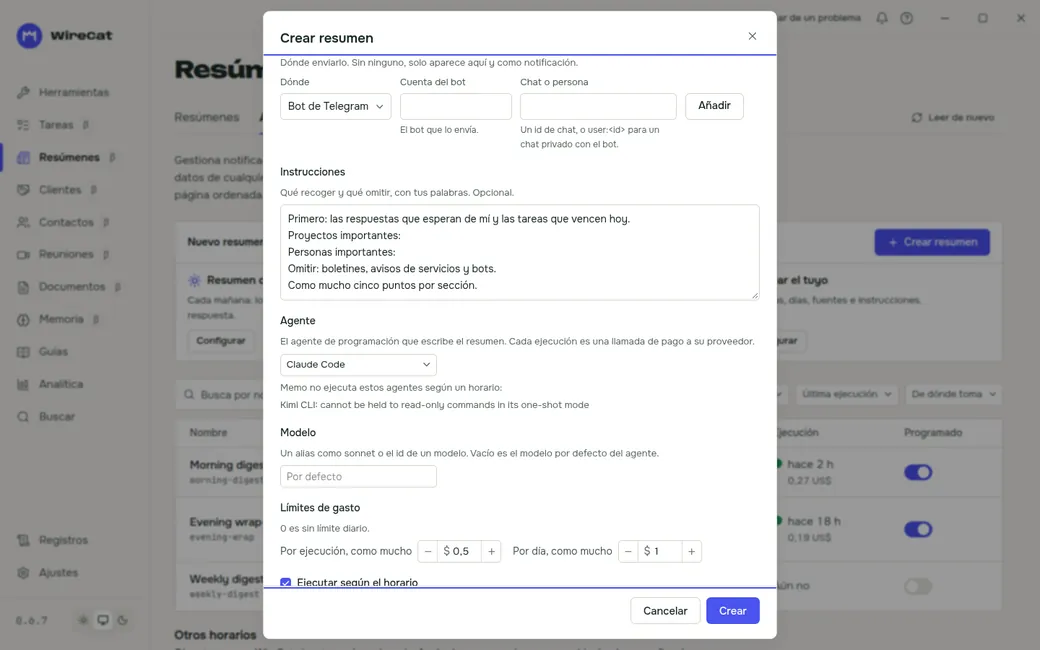
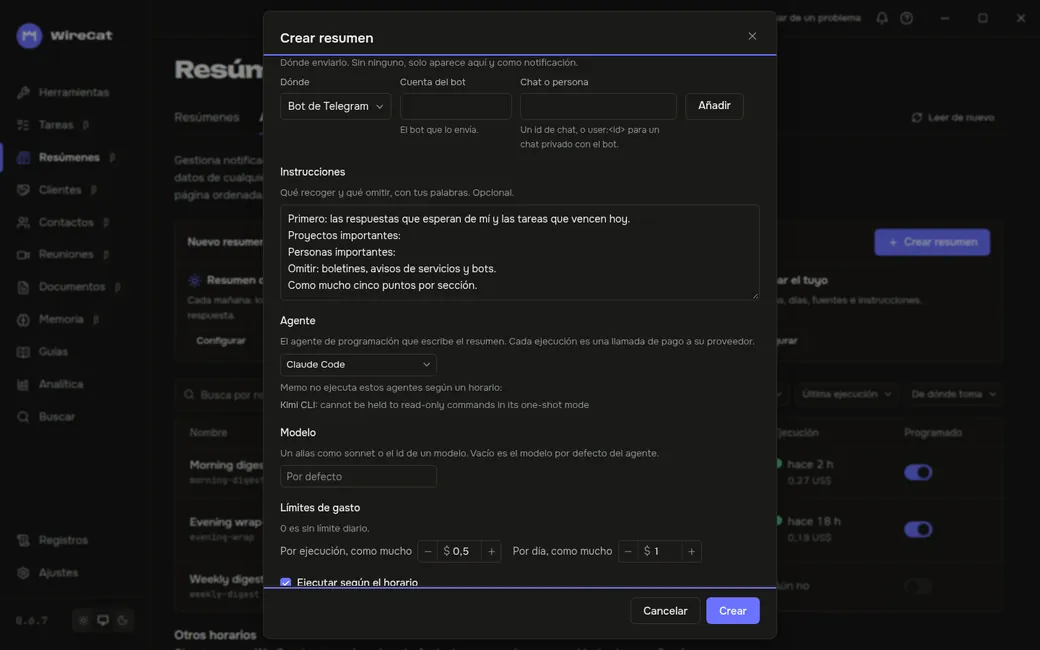
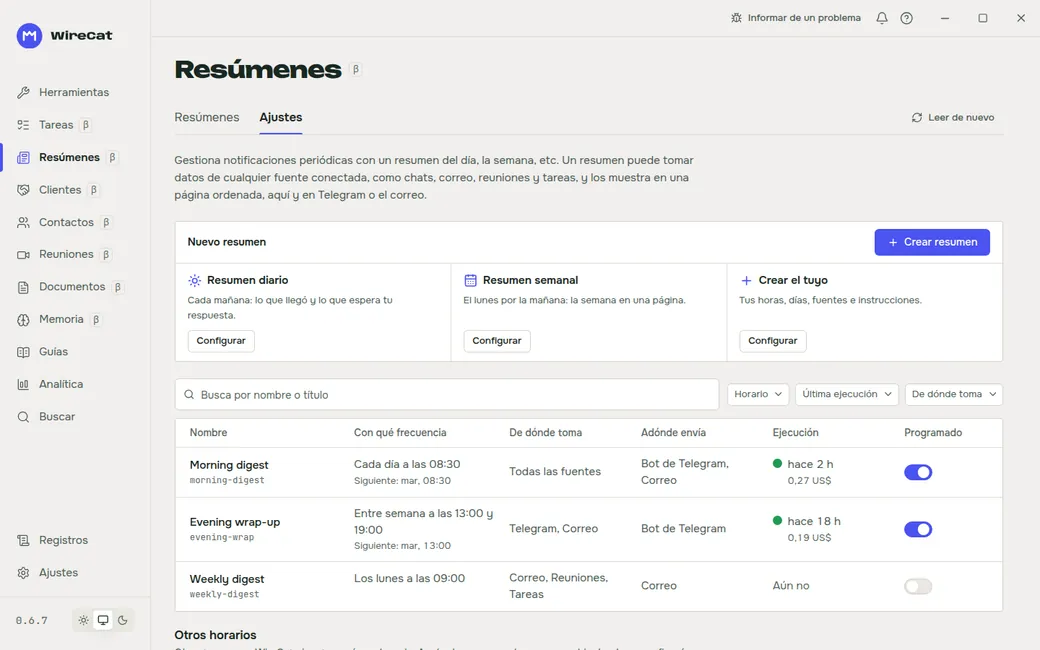
En la pestaña Ajustes, en Nuevo resumen, elige Resumen diario, Resumen semanal o Crear el tuyo, y pulsa Configurar. El diálogo Crear resumen pide:
- Nombre. Un segundo resumen de la misma plantilla recibe su propio nombre, como «Resumen semanal 2».
- Horas y Días: una o más horas al día, cada día o los días que elijas. La tabla dice entonces, por ejemplo, «Dos veces al día: 08:30 y 18:00» o «Entre semana a las 09:00».
- De dónde toma: las fuentes que lee: Telegram, MAX, WhatsApp, Correo, Reuniones, Tareas, Google Drive, Google Calendar y CRM. Sin ninguna elegida, lee todas las fuentes conectadas.
- Dónde: adónde enviarlo, un Bot de Telegram o Correo. Elige la cuenta que lo envía y quién lo recibe, y pulsa Añadir.
- Instrucciones (opcional): qué buscar y qué saltar, con tus palabras.
- Agente y Modelo: quién lo escribe. Mira Elegir el agente.
- Límites de gasto: como mucho esta cantidad por ejecución, y por día.
- Ejecutar según el horario.
Pulsa Crear.
Elegir el agente
Agente es el agente de programación que escribe el resumen. Cada ejecución es una llamada de pago a su proveedor, así que lo que lee el resumen también va a ese proveedor. Un resumen nuevo empieza con Claude Code si está listo. Si no, empieza con el agente que elegiste en Ajustes, Agente para tareas en segundo plano.
- Modelo es opcional. Escribe un alias como
sonneto el nombre de un modelo. Vacío es el modelo por defecto del agente. - Límites de gasto solo funcionan con un agente que dice cuánto cuesta una ejecución. Hoy es Claude Code. Con cualquier otro agente, el diálogo dice que un límite de gasto no puede pararlo.
- Codex sigue sus propios límites, no la lista de comandos permitidos de WireCat. Para usarlo, marca la casilla que dice que Codex puede ejecutar cualquier programa de este ordenador mientras escribe este resumen. Sin la marca, Crear y Guardar esperan.
- Los agentes que Memo nunca ejecuta según un horario aparecen bajo el campo, con el motivo.
Agente para tareas en segundo plano explica la elección en Ajustes, que también usa el agente de correo.
La tabla
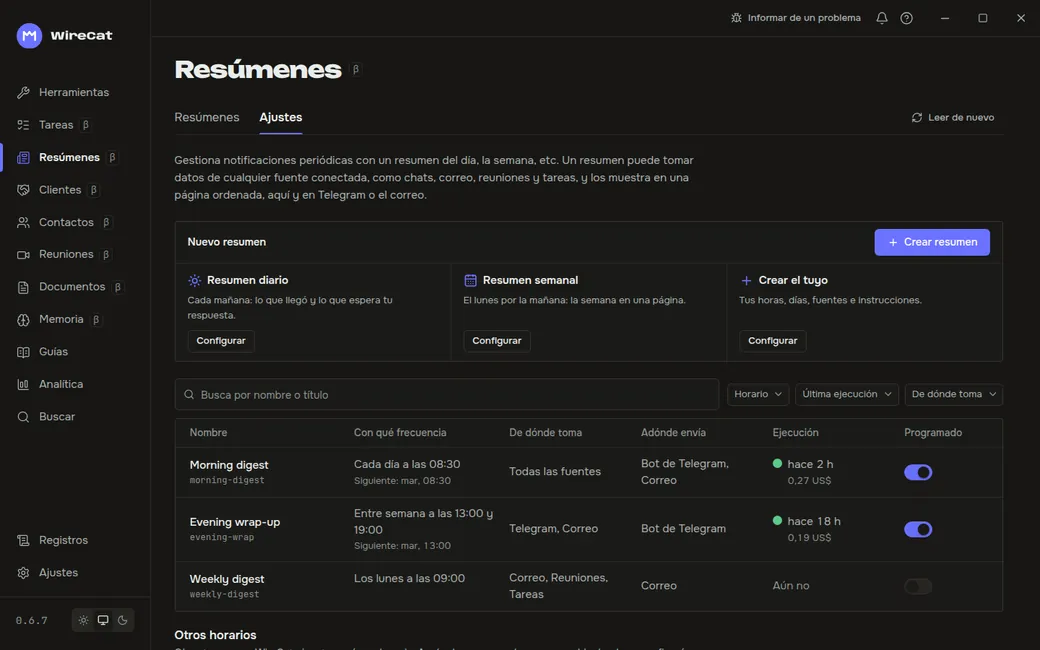
Cada resumen muestra su Nombre, Con qué frecuencia, De dónde toma, Adónde envía, su última Ejecución con lo que costó y la siguiente, y un interruptor Programado. Un resumen que no puede ejecutarse hasta que actúes muestra Te espera. Otros horarios, debajo, lista otras tareas que Memo ejecuta según un horario, como el agente de correo, y dónde se cambia cada una.
Los ajustes de un resumen
Pulsa un resumen en la tabla para abrir sus ajustes. Todos los resúmenes vuelve a la tabla.
- Leer lo que escribió abre su día más reciente en la pestaña Resúmenes.
- Obtener ahora escribe uno al momento. Antes dice cuánto costará más o menos. Su menú puede mostrarlo solo aquí o enviarlo a un único destino.
- Programar o Quitar de la programación.
- Ajustes: los mismos campos que al crearlo, más Lo envía a (un bot de Telegram o el correo) y lo que gastó hoy.
- Qué recoger: tus instrucciones sobre lo que entra.
- Cómo se ve: la plantilla para Telegram, Correo y Texto sin formato, con una Vista previa de lo que se enviaría. Volver a la predeterminada recupera la original.
- Crear días pasados crea los resúmenes de días anteriores a la configuración, para que los leas en la pestaña Resúmenes. Antes dice el precio. Esos días no se envían a ningún sitio, y la lista los marca como «creado después».
- Más tiene Eliminar resumen.
Cuando un resumen está listo
Mientras WireCat está abierto, un resumen nuevo muestra una notificación, que se queda en Avisos, arriba en la
ventana. Abrir el resumen abre el informe de ese día en la pestaña Resúmenes. Un enlace wirecat:// al resumen
matutino, por ejemplo en un mensaje que te envió un agente, hace lo mismo.
Si un resumen no llega
- La ejecución falló porque el agente no tiene saldo, llegó a un límite o no tiene la sesión iniciada. Los ajustes del resumen nombran el agente y el motivo. Si hay otro agente listo, ofrecen Cambiar a ese agente.
- Ningún agente está listo o elegido. Abre Ajustes, abajo en la barra lateral, Agente para tareas en segundo plano, y elige uno.
- Se ve en la pestaña Resúmenes, pero no en Telegram ni en el correo. Abre los ajustes del resumen y revisa Lo envía a.
Para cualquier otro error, Errores y cómo resolverlos muestra dónde leerlo completo.
Siguiente paso
Pregúntale a tu agente por algo que listó el resumen, por ejemplo «¿Qué quiere Anna de mí?». Para que lo que lee el resumen se quede en tu ordenador, mira Usar WireCat con modelos locales.
Clientes
Las negociaciones y los prospectos de tu CRM como tabla o como tablero por etapas. Mueve una negociación a otra etapa, asigna las etapas de cada CRM a las tuyas y elige de quién son las negociaciones que se copian.
Memoria
Decide qué pueden tomar como cierto tus agentes sobre ti y las personas de tu entorno, ve de dónde viene cada hecho y añade tú mismo a la memoria una nota, un enlace, un archivo o una imagen.