Buscar en los registros de WireCat Desktop
Descubre por qué falló una herramienta, con qué frecuencia pasa y qué comando, perfil o error intervienen, con filtros, grupos y el registro de cada ejecución.
Una herramienta falló, o un agente dice que un comando no funcionó, y quieres saber por qué. La página Registros de WireCat Desktop muestra lo que cada herramienta de línea de comandos registró sobre sus propias ejecuciones. Una ejecución es un arranque de una herramienta, como tg personal messages send, desde el inicio hasta la salida. Aquí ves con qué frecuencia pasa un fallo y qué comando, perfil, agente o error interviene. Después puedes abrir una ejecución y copiar su registro para un informe de error o para tu agente.
En esta página: Por qué casi todo son fallos · Buscar ejecuciones · Facetas · Agrupar ejecuciones · Abrir una ejecución · Logs en el terminal · Privacidad
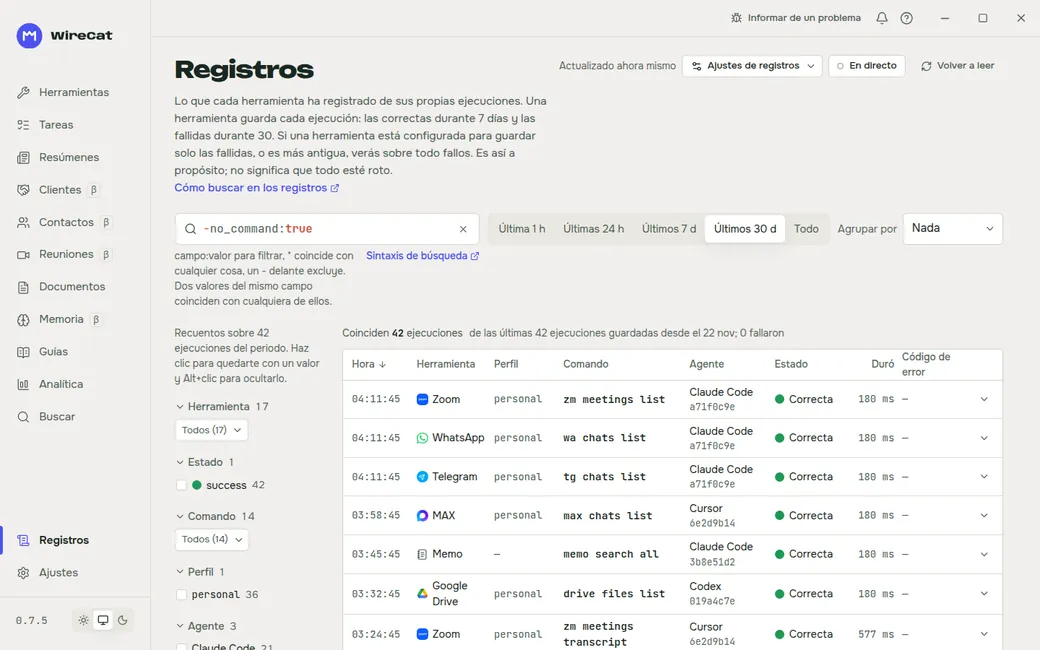
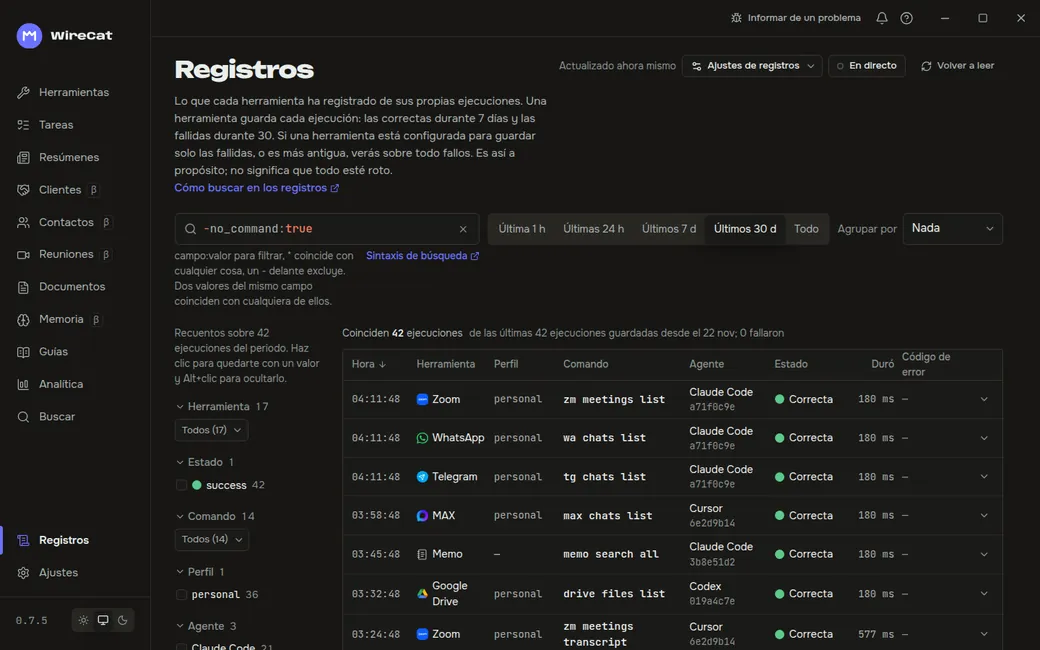
Qué muestra la página
Todas las herramientas de WireCat guardan logs de ejecución: Telegram (tg), MAX (max), WhatsApp (wa), Zoom (zm), Google Drive (drive), Memo (memo), Correo (mail), Google Calendar (gcal) y Bitrix24 (b24). La aplicación los lee con los comandos runs list y runs show de cada herramienta. Un Zoom, Google Drive o Memo más antiguo no tiene logs de ejecución; actualízalo para verlos. La fila sobre la búsqueda muestra cada herramienta y cuántas ejecuciones leyó la aplicación. La aplicación lee las 500 ejecuciones más recientes de cada herramienta; Load older lee las 500 siguientes.
Por qué casi todo son fallos
Una herramienta guarda cada ejecución: las correctas durante 7 días y las fallidas durante 30. Si una herramienta está configurada para guardar solo las fallidas, o su versión es más antigua, la lista muestra sobre todo fallos. Es lo esperado. No significa que todo esté roto.
Para guardar todas las ejecuciones de Telegram, MAX, WhatsApp o Correo, abre Ajustes de registros en la parte superior de la página Registros y elige Todas para la herramienta, o cambia el ajuste tú mismo:
tg config set record true --defaultsEsto se aplica a todos los perfiles de esa herramienta. Para MAX o WhatsApp, escribe max o wa en lugar de tg. La página no ofrece el interruptor para Zoom, Google Drive y Memo. Cambia el ajuste tú mismo:
- Zoom:
zm config set record true. - Google Drive:
drive personal config set record true --defaults. Escribe cualquiera de tus perfiles en lugar depersonal; con--defaultsel ajuste se aplica a todos. - Memo: añade
"record": trueal archivo de configuración de memo.memo doctormuestra dónde está.
Una herramienta borra las ejecuciones con más de keep_runs_for_days días. El valor por defecto es 30 días. Configuración explica dónde se guardan estos ajustes y cómo cambiarlos.
Buscar ejecuciones
Escribe en el cuadro de búsqueda sobre la lista. Una búsqueda tiene condiciones separadas por espacios. Una ejecución debe cumplir todas las condiciones.
El cuadro de búsqueda empieza con -no_command:true. Oculta las ejecuciones que empezaron sin un comando, casi siempre por una errata o un perfil que falta. Para verlas, quita la condición o pulsa Mostrarlas sobre la lista.
| Escribe | Significado | Ejemplo |
|---|---|---|
field:value | El campo tiene este valor. El valor completo debe coincidir; mayúsculas y minúsculas dan igual. | status:failed |
field:"two words" | Pon entre comillas un valor con espacios. | cli_command:"tg messages send" |
* | Cualquier carácter, también ninguno. Úsalo para buscar parte de un valor. | cli_command:"tg messages*" |
- delante de una condición | Excluye las ejecuciones que la cumplen. | -profile:work |
field:>N, <, >=, <= | Compara un número. | duration_ms:>1000 |
a.b.c:value | Un campo dentro de otro campo. Una lista coincide si coincide uno de sus elementos. | partial.failures.stage:upload |
una palabra sin field: | Texto que forma parte de los campos principales de la ejecución: comando, perfil, estado o códigos de error. | timeout |
Dos valores del mismo campo coinciden con cualquiera de ellos: tool:tg tool:max muestra las ejecuciones de ambas herramientas. Campos distintos deben cumplirse todos: tool:tg status:failed muestra solo las ejecuciones fallidas de tg. Una exclusión o una comparación de números siempre se aplica por separado. Por ejemplo, duration_ms:>1000 duration_ms:<5000 encuentra ejecuciones de uno a cinco segundos.
El cuadro de búsqueda sugiere nombres de campos y los valores que tienen las ejecuciones cargadas. Si la aplicación no puede leer una condición, la subraya y explica por qué: una comilla sin cerrar, un campo sin valor, una comparación con algo que no es un número o un campo que ninguna ejecución cargada tiene.
Campos
Una ejecución puede tener más campos. Abre una ejecución para verlos todos: cualquier campo de su registro se puede buscar por su nombre o su ruta. Un cli_command que es solo el nombre de la herramienta, como max, significa que la herramienta arrancó sin un comando que conozca. Normalmente es una errata o falta el perfil.
Búsquedas de ejemplo
| Para encontrar | Busca |
|---|---|
| Ejecuciones fallidas de un comando | status:failed cli_command:"tg messages send" |
| Límites de frecuencia en el último día | code:rate_limited y elige Últimas 24 h |
| Ejecuciones lentas | duration_ms:>10000 |
| Las ejecuciones de un perfil | profile:work |
| Fallos, salvo tiempos de espera agotados | status:failed -error_code:timeout |
| Ejecuciones parciales en las que falló una subida | status:partial partial.failures.stage:upload |
En qué se diferencia de la búsqueda de mensajes
La búsqueda de mensajes usa la sintaxis de Lucene. La búsqueda en Registros es más sencilla:
- No hay palabras
AND,OR,NOTni paréntesis. Un espacio significa «y», el mismo campo dos veces significa «cualquiera de los dos» y-excluye. field:valuedebe coincidir con el valor completo. Añade*para buscar una parte. Las palabras sin campo coinciden con parte de un valor.*es el único comodín. No hay?, ni búsqueda aproximada, ni rangos entre corchetes.- No hay campo de fecha para comparar. Usa los botones de periodo.
Filtrar con facetas
La columna de la izquierda muestra las facetas: los valores de campos como Herramienta, Estado, Comando, Perfil, Agente, Iniciada desde y Código de error, con el número de ejecuciones de cada uno. Haz clic en un valor para ver solo esas ejecuciones y vuelve a hacer clic para quitar el filtro. Alt + clic en un valor, o su botón de menos, oculta esas ejecuciones. Cada clic añade una condición al cuadro de búsqueda, así puedes ver y editar la búsqueda. Los números tienen en cuenta todas las demás condiciones. Por eso puedes elegir también un segundo valor de la misma faceta.
En una ventana estrecha, abre las facetas con el botón Filtros.
Agrupar ejecuciones
Elige un campo en Agrupar por para ver una fila por cada valor: cuántas ejecuciones lo tienen, cuántas fallaron y cuándo empezó la última. También puedes agrupar desde una faceta con su botón «Agrupar por», o desde un valor del registro de una ejecución con su botón «Agrupar por». Haz clic en la fila de un grupo para ver solo sus ejecuciones.
Elegir un periodo
Elige Última 1 h, Últimas 24 h, Últimos 7 d, Últimos 30 d o Todo. El periodo se aplica a las ejecuciones que cargó la aplicación. Si no ves una ejecución antigua, usa Cargar anteriores en esa herramienta.
Abrir una ejecución
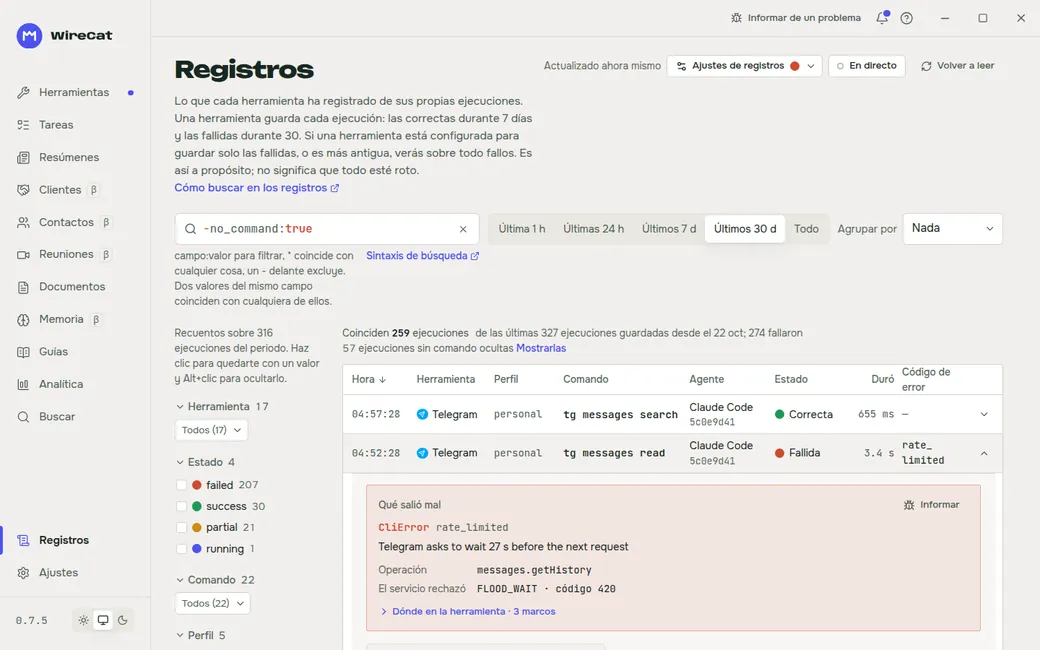
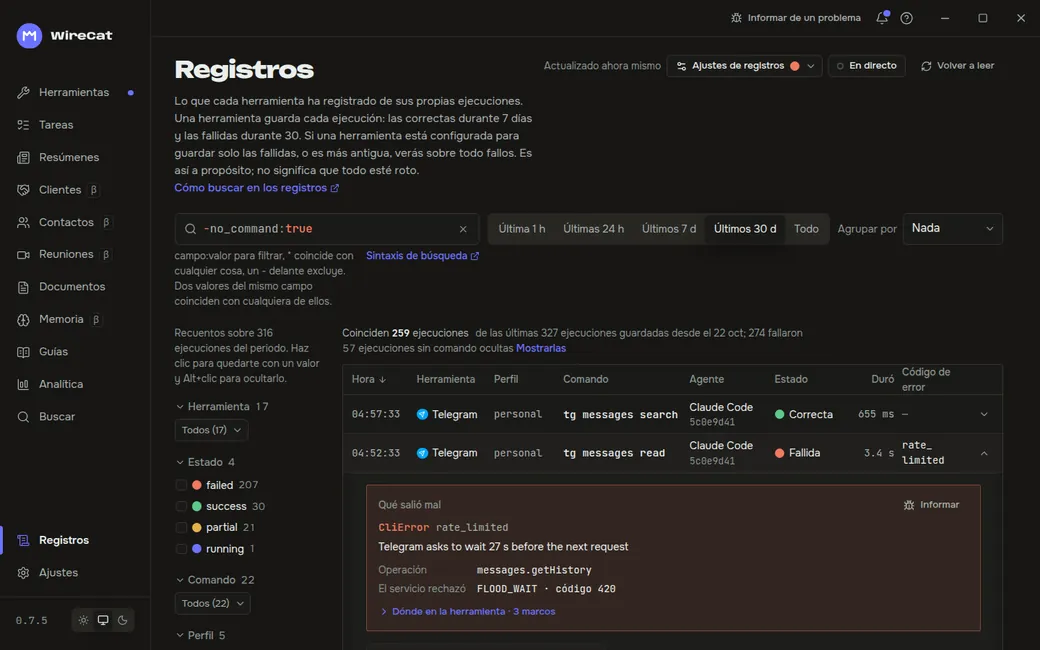
Haz clic en una ejecución para abrirla. Verás:
- Pasos: las solicitudes que la herramienta hizo al servicio y los pasos importantes de la ejecución, con la hora, el resultado y la duración de cada uno. Haz clic en un paso para ver todos sus campos.
- Registro de la ejecución: todo lo que la herramienta guardó sobre ella, como un árbol que puedes desplegar. La mayoría de los valores tienen botones para filtrar por él, excluirlo, agrupar por su campo y copiarlo.
- Copiar JSON copia el registro completo. Puedes adjuntarlo a un informe de error o darlo a tu agente.
Copiar el id de la ejecución copia el identificador de la ejecución. Puedes usarlo con el comando runs show de la herramienta.
Logs en el terminal
Los comandos runs de la herramienta leen las mismas ejecuciones. Sirven cuando la aplicación no se abre, o para
darle la salida a un agente. Abrir terminal en la tarjeta de la herramienta abre un terminal donde la herramienta
ya está lista.
tg personal runs list status:failed --limit 10
tg personal runs show 20261025T100000Z-sync-a1b2c3 --problems
tg personal runs path 20261025T100000Z-sync-a1b2c3
runs listmuestra las últimas ejecuciones, primero las nuevas. La búsqueda que sigue es la misma que en esta página, y--limity--pagepasan las páginas de la lista.runs show <id>muestra una ejecución con todos sus pasos. Con--problems, solo los errores, los avisos y los fallos.runs path <id>imprime la carpeta con los archivos de la ejecución. Puedes abrirla o añadirla a un informe.
Pon tu herramienta y tu perfil, por ejemplo b24 Anna runs list o mail work runs list. Zoom y Memo no tienen
perfil: zm runs list, memo runs list. Qué hacer con el error que encuentres se explica en
Errores y cómo resolverlos.
Privacidad
Los registros de ejecución nunca contienen el texto de los mensajes, nombres de personas, títulos de chats ni secretos de acceso, como contraseñas y claves de sesión. La guía de diagnóstico de Telegram enumera lo que una herramienta registra y lo que nunca registra.
Antes de mostrar una ejecución, la aplicación también oculta los datos personales: los valores de campos como tokens, contraseñas, números de teléfono, direcciones de correo, nombres de cuenta e ID de usuario pasan a ser •••. En el texto, la aplicación sustituye las direcciones de correo por [email], los números de teléfono por [number] y los tokens de bot por [bot token]. Lo que copias también queda oculto.
Un informe de error que envías desde la aplicación siempre adjunta los registros de errores recientes: las últimas 20 ejecuciones fallidas de cada herramienta instalada, ocultas de la misma forma. El servidor de WireCat las oculta de nuevo. Se guardan de forma privada en el servidor de WireCat durante 90 días, después se eliminan y nunca se publican. En cualquier otro caso, los logs nunca salen de tu ordenador. La política de privacidad explica qué envía un informe de error.
Añadir tu propia herramienta
Instala una herramienta que WireCat no hace, de la lista de la comunidad o por su nombre en npm, lee la revisión antes de que se instale y descubre qué necesita una herramienta para que WireCat pueda añadirla.
Errores y cómo resolverlos
Qué hacer cuando WireCat Desktop muestra un error: entender qué pasó, resolverlo tú o con tu agente de IA y escribirnos si no funciona.