Configurar Tailscale Funnel para el MCP de WireCat
Da al servidor MCP de una herramienta una dirección https pública y fija para que ChatGPT, Claude y otras aplicaciones del navegador puedan usarlo. Paso a paso para macOS, Windows y Linux.
ChatGPT, Claude y otras aplicaciones de IA en el navegador funcionan en los servidores de su empresa, así que no pueden llegar por sí solas a nada de tu ordenador. Una herramienta de WireCat ofrece sus mensajes a las aplicaciones de IA a través de un servidor MCP, un pequeño servidor que inicia en tu ordenador. Tailscale Funnel da a este ordenador una dirección https pública y fija que lleva a ese servidor y a nada más. Solo lo necesitas para usar una herramienta desde una aplicación del navegador; una aplicación de IA en el mismo ordenador, como Claude Code, se conecta en local sin él.
Configuras Funnel una sola vez. Después, Iniciar en WireCat Desktop da al servidor su dirección pública con un clic. Necesitas una cuenta de Tailscale (el paso de inicio de sesión crea una si no tienes) y, para la aplicación de Tailscale, la contraseña de tu ordenador una vez para instalarla. Sin la aplicación de Tailscale, WireCat se conecta a Tailscale por sí sola y no necesita contraseña.
Ve a tu sistema: Sin la aplicación de Tailscale · macOS · Windows · Linux · Solución de problemas
Qué hace WireCat Desktop por ti
Abre la herramienta, luego Servidor MCP (o conectar la web), luego Iniciar y conectar, elige tu aplicación de IA y, en el paso Dirección pública, elige Tailscale Funnel. Siguen cuatro pasos. Cada uno tiene un botón Comprobar, y la página vuelve a comprobar todo cuando regresas a la ventana, así que puedes hacer un paso en el navegador o en la terminal y volver.
| Paso | Qué hace WireCat |
|---|---|
| Instala Tailscale | En macOS y Windows descarga el instalador oficial de Tailscale en Descargas, lo comprueba con la suma de verificación que publica Tailscale y lo abre. En Debian, Ubuntu, Fedora y sistemas afines descarga el paquete de Tailscale y lo muestra en tu gestor de archivos. En Linux también muestra los comandos propios de Tailscale para tu versión, con Abrir un terminal con ellos. |
| Inicia sesión en Tailscale | Ejecuta tailscale login y abre la página de inicio de sesión en tu navegador. |
| Permite Funnel | Abre la página de la consola de administración de Tailscale donde activas lo que Funnel necesita. |
| Conecta este servidor | Activa Funnel para el puerto local del servidor e inicia el servidor con la dirección pública. |
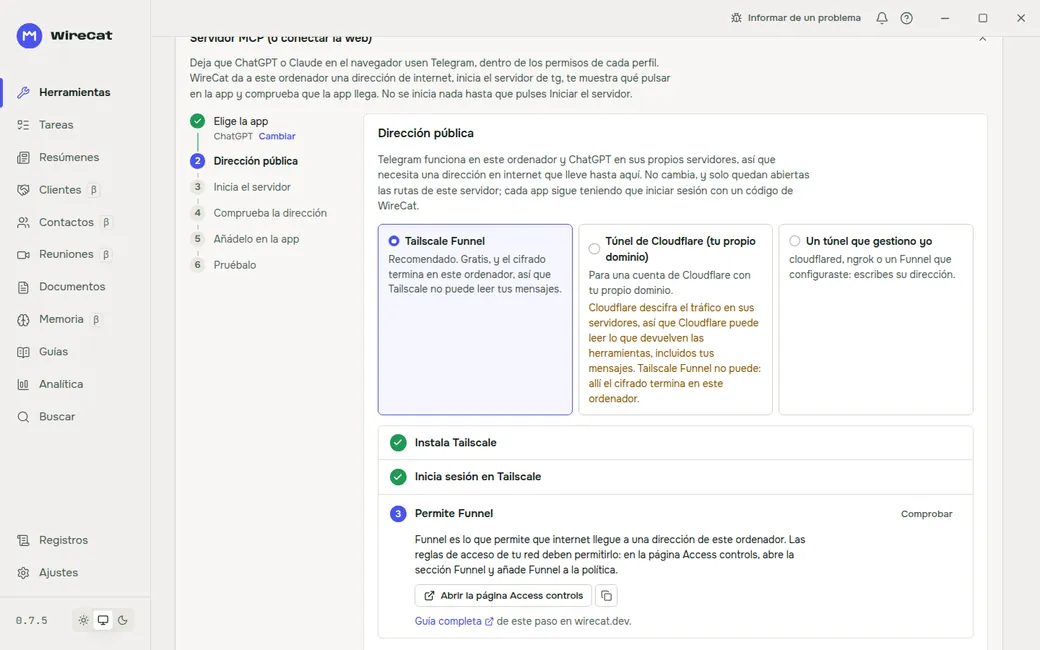
WireCat nunca pide la contraseña de tu ordenador ni ejecuta sudo. La contraseña la pide el instalador, la aplicación de Software o tu terminal. Al detener el servidor se desactiva solo el Funnel que activó WireCat; tus propios Funnel y los ajustes de Tailscale quedan como estaban.
Todas tus herramientas comparten una dirección pública y cada una tiene su ruta, por ejemplo https://laptop.tail4a2c.ts.net/tg. La dirección es la misma la próxima vez que inicies el servidor, así que las aplicaciones del navegador siguen con la sesión iniciada. Funnel solo admite los puertos públicos 443, 8443 y 10000; WireCat usa otro solo si el primero lo ocupa un Funnel que configuraste tú, y el paso avisa si los tres están en uso.
Sin la aplicación de Tailscale
Si Tailscale no está instalado en este ordenador, la opción Tailscale Funnel ofrece la conexión propia de WireCat a Tailscale. Es un programa pequeño, wirecat-funnel, que entra en tu red de Tailscale como un dispositivo más. No necesita la aplicación de Tailscale ni contraseña de administrador, en macOS, Windows y Linux.
- Instalarla. WireCat la instala desde npm, como una herramienta, en tu carpeta de usuario.
- Conectar con Tailscale. Selecciona Conectar con Tailscale. El navegador abre el inicio de sesión de Tailscale; basta una cuenta gratuita. Si tu red de Tailscale aprueba los dispositivos nuevos, la página siguiente te pide aprobar este. Si Funnel aún no está permitido para él, la página siguiente te deja permitirlo. WireCat abre cada página una vez, y Abrir la página otra vez la vuelve a abrir.
- Iniciar. WireCat añade las rutas de la herramienta a su conexión e inicia el servidor. La dirección es
https://wirecat.<tu red de Tailscale>.ts.net, la misma para todas las herramientas, con una ruta para cada una. La primera llamada puede tardar un minuto mientras Tailscale crea el certificado HTTPS.
WireCat apaga los registros y los datos de soporte de Tailscale para esta conexión. Tailscale sigue viendo el dispositivo en tu red y la hora y el tamaño de cada conexión, pero no puede leer lo que se envía. La dirección recibe un certificado público, así que aparece en los registros públicos de certificados; su nombre es wirecat, no el de tu ordenador.
Para usar la aplicación de Tailscale, selecciona Instalar la aplicación de Tailscale y sigue los pasos de tu sistema más abajo. Cuando la aplicación está instalada, WireCat la usa.
macOS
Tailscale requiere macOS Monterey 12.0 o posterior.
-
Instalar. En el paso Instala Tailscale, pulsa Descargar y abrir el instalador. El Instalador de macOS abre el paquete de Tailscale de
pkgs.tailscale.comy te pide la contraseña. Abre Tailscale desde Aplicaciones y sigue su configuración inicial, que instala la configuración de VPN de Tailscale. Puedes conseguir el instalador tú mismo en la página de descarga de Tailscale para macOS. Si el paso dice que Tailscale está desactivado, activa Tailscale desde el icono de Tailscale en la barra de menús. -
Iniciar sesión. Pulsa Iniciar sesión y sigue Iniciar sesión en Tailscale.
-
Permitir Funnel. Una vez para tu red Tailscale, sigue Permitir Funnel.
-
Activar Funnel para el puerto MCP. Pulsa Iniciar el servidor. WireCat activa Funnel desde la dirección pública hasta el puerto local del servidor (8765 salvo que elijas otro) e inicia el servidor. Mira Iniciar el servidor.
-
Comprobar que funciona. Sigue Comprobar que funciona. A mano, en Terminal:
TAILSCALE_BE_CLI=1 /Applications/Tailscale.app/Contents/MacOS/Tailscale funnel statusEl programa de la propia app para Mac solo actúa como herramienta de línea de comandos con
TAILSCALE_BE_CLI=1; mira la página de Tailscale sobre la CLI. -
Conectar desde la app web. Sigue Conectar desde la app web.
-
Detener. En la sección del servidor MCP de la herramienta, pulsa Detener. Para desactivar Funnel a mano, mira Detener Funnel.
Windows
Tailscale requiere Windows 10 o posterior.
-
Instalar. En el paso Instala Tailscale, pulsa Descargar y abrir el instalador. Windows ejecuta la instalación de Tailscale y pide permiso. Después el icono de Tailscale aparece en la bandeja del sistema, junto al reloj. Puedes conseguir el instalador tú mismo en la página de descarga de Tailscale para Windows. Si el paso dice que Tailscale está desactivado, activa Tailscale desde el icono junto al reloj.
-
Iniciar sesión. Pulsa Iniciar sesión y sigue Iniciar sesión en Tailscale.
-
Permitir Funnel. Una vez para tu red Tailscale, sigue Permitir Funnel.
-
Activar Funnel para el puerto MCP. Pulsa Iniciar el servidor. WireCat activa Funnel desde la dirección pública hasta el puerto local del servidor (8765 salvo que elijas otro) e inicia el servidor. Mira Iniciar el servidor.
-
Comprobar que funciona. Sigue Comprobar que funciona. A mano, en PowerShell:
& "$env:ProgramFiles\Tailscale\tailscale.exe" funnel status -
Conectar desde la app web. Sigue Conectar desde la app web.
-
Detener. En la sección del servidor MCP de la herramienta, pulsa Detener. Para desactivar Funnel a mano, mira Detener Funnel.
Linux
- Instalar. En el paso Instala Tailscale, WireCat muestra los comandos de tu versión ya preparados. Abajo hay un ejemplo de cada sistema; elige el tuyo.
- Deja que tu usuario controle Tailscale. Una vez, mira Deja que tu usuario controle Tailscale en Linux.
- Iniciar sesión. Pulsa Iniciar sesión y sigue Iniciar sesión en Tailscale.
- Permitir Funnel. Una vez para tu red Tailscale, sigue Permitir Funnel.
- Activar Funnel para el puerto MCP. Pulsa Iniciar el servidor. WireCat activa Funnel desde la dirección pública hasta el puerto local del servidor (8765 salvo que elijas otro) e inicia el servidor. Mira Iniciar el servidor.
- Comprobar que funciona. Sigue Comprobar que funciona. A mano, en una terminal:
tailscale funnel status. - Conectar desde la app web. Sigue Conectar desde la app web.
- Detener. En la sección del servidor MCP de la herramienta, pulsa Detener. Para desactivar Funnel a mano, mira Detener Funnel.
Debian y Ubuntu
Esta sección también sirve para Linux Mint, Pop!_OS, elementary OS, Zorin OS y Raspberry Pi OS.
La forma más rápida: selecciona Download Tailscale (.deb). WireCat guarda el paquete en Descargas y lo muestra en tu gestor de archivos. Haz doble clic: la aplicación de Software lo instala y pide tu contraseña.
Un paquete instalado con doble clic no se actualiza solo. Los comandos de Tailscale añaden la fuente de actualizaciones propia de Tailscale, así las actualizaciones del sistema mantienen Tailscale al día. Ejecútalos en lugar de la descarga o después de ella. Para Ubuntu 24.04:
sudo mkdir -p --mode=0755 /usr/share/keyrings
curl -fsSL https://pkgs.tailscale.com/stable/ubuntu/noble.noarmor.gpg | sudo tee /usr/share/keyrings/tailscale-archive-keyring.gpg >/dev/null
curl -fsSL https://pkgs.tailscale.com/stable/ubuntu/noble.tailscale-keyring.list | sudo tee /etc/apt/sources.list.d/tailscale.list
sudo apt-get update && sudo apt-get install tailscale
Si falta curl, WireCat pone primero sudo apt-get install -y curl.
Para otra versión, noble se sustituye por el nombre en clave de la versión: jammy para Ubuntu 22.04, bookworm o trixie para Debian 12 o 13, con debian en lugar de ubuntu. Raspberry Pi OS usa raspbian. Linux Mint y otros sistemas basados en Ubuntu usan la versión de Ubuntu sobre la que están construidos. La página de paquetes de Tailscale lista todas las versiones.
Si Tailscale está instalado pero falta su fuente de actualizaciones, el paso de instalación ya hecho lo indica y ofrece los comandos en Add the update source.
Fedora y Red Hat
Esta sección también sirve para Rocky Linux, AlmaLinux, CentOS Stream, Oracle Linux y Amazon Linux.
Selecciona Download Tailscale (.rpm): el gestor de archivos muestra el paquete y un doble clic lo instala. El repositorio propio de Fedora también tiene Tailscale, a menudo una versión más antigua; los comandos de abajo añaden la fuente de actualizaciones de Tailscale, que tiene cada versión.
Fedora 41 y posteriores:
sudo dnf install 'dnf-command(config-manager)'
sudo dnf config-manager addrepo --overwrite --from-repofile=https://pkgs.tailscale.com/stable/fedora/tailscale.repo
sudo dnf install tailscale
sudo systemctl enable --now tailscaled
Fedora 40 y anteriores, Rocky Linux y AlmaLinux:
sudo dnf install 'dnf-command(config-manager)'
sudo dnf config-manager --add-repo https://pkgs.tailscale.com/stable/fedora/tailscale.repo
sudo dnf install tailscale
sudo systemctl enable --now tailscaled
Red Hat Enterprise Linux de la 8 a la 10, CentOS Stream y Oracle Linux usan las mismas líneas con su propio repositorio, por ejemplo https://pkgs.tailscale.com/stable/rhel/9/tailscale.repo, centos/10 u oracle/9. La versión 7 y Amazon Linux usan yum; para Amazon Linux 2023:
sudo yum install yum-utils
sudo yum-config-manager --add-repo https://pkgs.tailscale.com/stable/amazon-linux/2023/tailscale.repo
sudo yum install tailscale
sudo systemctl enable --now tailscaled
openSUSE
Aquí WireCat muestra estos comandos como la forma de instalar. Añaden la fuente de actualizaciones de Tailscale, que recibe cada versión en cuanto Tailscale la publica; Tumbleweed también tiene Tailscale en su propio repositorio. Para Tumbleweed:
sudo zypper ar -g -r https://pkgs.tailscale.com/stable/opensuse/tumbleweed/tailscale.repo
sudo zypper ref && sudo zypper in tailscale
sudo systemctl enable --now tailscaled
Para openSUSE Leap, tumbleweed se sustituye por leap/ y la versión, por ejemplo leap/15.6. Cuando zypper pregunte si confías en la clave de firma de Tailscale, acéptala.
Arch Linux
Tailscale está en el repositorio propio de Arch Linux, así que las actualizaciones del sistema lo mantienen al día:
sudo pacman -S tailscale
sudo systemctl enable --now tailscaled
La página de Tailscale en la Arch Wiki tiene más detalles.
NixOS
En NixOS, Tailscale forma parte de la configuración del sistema. Añade esta línea a tu configuración y vuelve a construir el sistema:
services.tailscale.enable = true;La página de Tailscale en la NixOS Wiki explica los demás ajustes.
Otro Linux
Para sistemas de los que Tailscale no publica comandos, como Manjaro, Alpine, Void o Gentoo, WireCat ofrece el script de instalación de Tailscale. Encuentra el gestor de paquetes adecuado en la mayoría de sistemas y pide tu contraseña:
curl -fsSL https://tailscale.com/install.sh | shSi el script no admite tu sistema, la página de instalación de Tailscale en Linux explica las alternativas, y los binarios estáticos de Tailscale funcionan en cualquier Linux.
Deja que tu usuario controle Tailscale en Linux
En Linux, Tailscale solo obedece al administrador, salvo que nombres a tu usuario como su operador. WireCat muestra este comando con tu nombre de usuario ya puesto. Ejecútalo una vez en una terminal; pide tu contraseña:
sudo tailscale set --operator=$USERDespués, WireCat puede iniciar sesión y activar Funnel sin pedir tu contraseña cada vez. WireCat no ejecuta este comando por ti, porque cambia quién controla Tailscale.
Pasos iguales en todos los sistemas
Iniciar sesión en Tailscale
Pulsa Iniciar sesión. Tu navegador abre una página de Tailscale que te pide entrar con Google, Microsoft, GitHub, Apple o una passkey. Si aún no tienes cuenta de Tailscale, la misma página la crea. El paso termina solo cuando acabas en el navegador.
Si tu red Tailscale pide a un administrador que apruebe cada ordenador nuevo, el paso lo dice. Si el administrador eres tú, aprueba este ordenador en la página Machines de la consola de administración.
Permitir Funnel
Funnel necesita dos ajustes en tu red Tailscale. Los cambias una vez en la consola de administración y valen para todos los ordenadores de la red. Para cambiarlos debes ser Owner, Admin o Network admin de la red Tailscale.
- En la página DNS, activa MagicDNS si está desactivado. Después, en HTTPS Certificates, pulsa Enable HTTPS. Tailscale avisa de que los nombres de tus ordenadores aparecen entonces en un registro público de certificados; si el nombre de un ordenador es privado, cámbialo antes.
- En la página Access controls, abre la sección Funnel y pulsa Add Funnel to policy.
Pulsa Comprobar en WireCat. El paso está hecho cuando Tailscale informa de que HTTPS y Funnel están permitidos para este ordenador. La documentación de Tailscale sobre Funnel describe ambos ajustes y pide Tailscale 1.38.3 o posterior.
Iniciar el servidor
Pulsa Iniciar el servidor. WireCat activa Funnel desde la dirección pública hasta el puerto local del servidor e inicia el servidor con esa dirección. Funnel abre solo las rutas de esta herramienta, y el servidor sigue pidiendo a cada aplicación de IA un código de inicio de sesión.
En el primer inicio Tailscale puede pedirte que apruebes Funnel para tu red en una página que se abre en el navegador; aprueba Funnel ahí. Si otro programa usa el puerto, abre Usar otro puerto, elige un puerto entre 1024 y 65535 y vuelve a iniciar.
Comprobar que funciona
Tras Iniciar el servidor, WireCat espera a que la dirección aparezca en internet y sigue solo, comprobando cada 15 segundos. Una dirección nueva puede tardar hasta diez minutos en funcionar en todas partes, mientras el DNS público la aprende. Si este ordenador no puede abrir su propia dirección pública, que es lo habitual, la última parte la prueba la aplicación de IA al conectarse.
A mano, tailscale funnel status lista las direcciones públicas y adónde lleva cada una, por ejemplo proxy http://127.0.0.1:8765/tg. Si abres https://<nombre de tu ordenador en Tailscale>/.well-known/oauth-protected-resource/tg en un navegador, debe mostrar una página con JSON.
Conectar desde la app web
Añade la dirección en tu aplicación de IA. Añadir la conexión a tu chat de IA muestra dónde la piden ChatGPT, Claude, Gemini y DeepSeek. La guía de conexión de WireCat muestra la dirección exacta y el código de inicio de sesión.
Detener Funnel
Detener en la sección del servidor MCP de la herramienta detiene el servidor y desactiva las rutas de Funnel que activó WireCat. El registro se conserva, así que el próximo inicio reutiliza la misma dirección.
Para desactivarlas a mano, añade off al comando que las activó, una vez por ruta (tg es un ejemplo; usa el nombre de tu herramienta), con el tailscale de tu sistema como en la comprobación de arriba:
tailscale funnel --https=443 --set-path=/tg off
tailscale funnel --https=443 --set-path=/.well-known/oauth-authorization-server/tg off
tailscale funnel --https=443 --set-path=/.well-known/oauth-protected-resource/tg off
Usa en lugar de 443 el puerto que muestra tailscale funnel status. No ejecutes tailscale funnel reset: borra todos los Funnel del ordenador, también los tuyos. La referencia de Tailscale sobre Funnel describe off y reset.
Solución de problemas
«Tailscale está instalado, pero solo el administrador puede cambiar sus ajustes». Solo Linux. Ejecuta una vez sudo tailscale set --operator=$USER; mira Deja que tu usuario controle Tailscale en Linux.
«Este ordenador no ha iniciado sesión en Tailscale» o «El administrador de tu red Tailscale aún no ha aprobado este ordenador». Pulsa Iniciar sesión otra vez o aprueba el ordenador en la página Machines.
«Los certificados HTTPS están desactivados en tu red Tailscale» o «Tu red Tailscale todavía no permite Funnel». Haz los dos ajustes de Permitir Funnel. Solo pueden Owner, Admin o Network admin.
«Este ordenador no tiene nombre de Tailscale». Activa MagicDNS en la página DNS de la consola de administración.
«Otro programa ya responde en el puerto…». Abre Usar otro puerto, elige otro y vuelve a iniciar, o detén ese programa.
«Todas las direcciones públicas de Funnel de este ordenador las usan otros servidores». Desactiva un Funnel que configuraste tú (tailscale funnel status los lista). WireCat nunca desactiva un Funnel que no activó él.
La aplicación de IA dice que no llega a la dirección, o «couldn't discover OAuth settings». Probablemente la dirección aún no está en internet. Espera hasta diez minutos tras el primer inicio y vuelve a añadir el servidor en la aplicación. Si sigue fallando, la guía de conexión muestra los valores de OAuth para escribir a mano.
«La dirección responde, pero no con el servidor de la herramienta». Otro Funnel o túnel usa la misma dirección. Mira «Detalles del servidor» o usa otro puerto.
La aplicación del navegador dejó de funcionar tras reiniciar. Funnel está desactivado mientras lo está el servidor. Inicia el servidor otra vez; la dirección sigue igual. Si la fila del servidor dice que Funnel está desactivado aunque el servidor funciona, pulsa Detener y luego Iniciar.
«La conexión de WireCat a Tailscale está apagada». La conexión propia de WireCat se detuvo, por ejemplo tras reiniciar. Selecciona Encenderla; la dirección sigue siendo la misma.
Si un paso sigue fallando, el botón «Informar de un problema» de la app reúne lo que necesita el soporte.
Errores y cómo resolverlos
Qué hacer cuando WireCat Desktop muestra un error: entender qué pasó, resolverlo tú o con tu agente de IA y escribirnos si no funciona.
Conectar tu agente de IA
Elige cómo Claude Code, Codex, Cursor o un chat en el navegador llega a tu mensajería con la CLI o un servidor MCP, conéctalo y compruébalo con tus propios chats.