Modelo de IA y mejor búsqueda
Configura un modelo de IA y una clave para WireCat Desktop, elige el agente de los resúmenes y del agente de correo, mantén cada llamada a un modelo en este ordenador y activa las dos ayudas de búsqueda que solo envían datos después de que aceptes.
Algunas funciones de WireCat necesitan un modelo de IA: leer el texto de una imagen, proponer hechos a partir de un documento, escribir resúmenes y dos ayudas opcionales de búsqueda. En Ajustes eliges qué modelo o agente hace cada trabajo, y ves qué envía cada uno fuera de tu ordenador. Al terminar, las funciones usan el modelo que elegiste, y sabes adónde van tus datos. Todo lo de aquí está desactivado hasta que lo activas. Sin un modelo, tu propio agente de IA hace este trabajo cuando se lo pides.
En esta página:
- Modelo de IA
- Agente para tareas en segundo plano
- Solo este ordenador
- Leer imágenes
- Lectura de hechos
- Mejor búsqueda
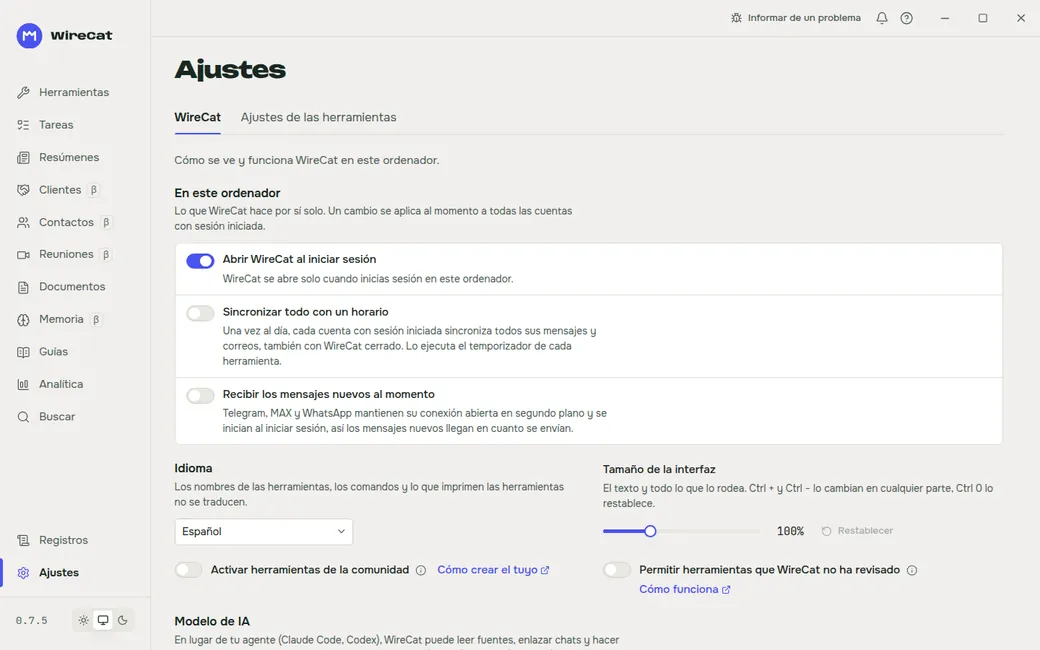
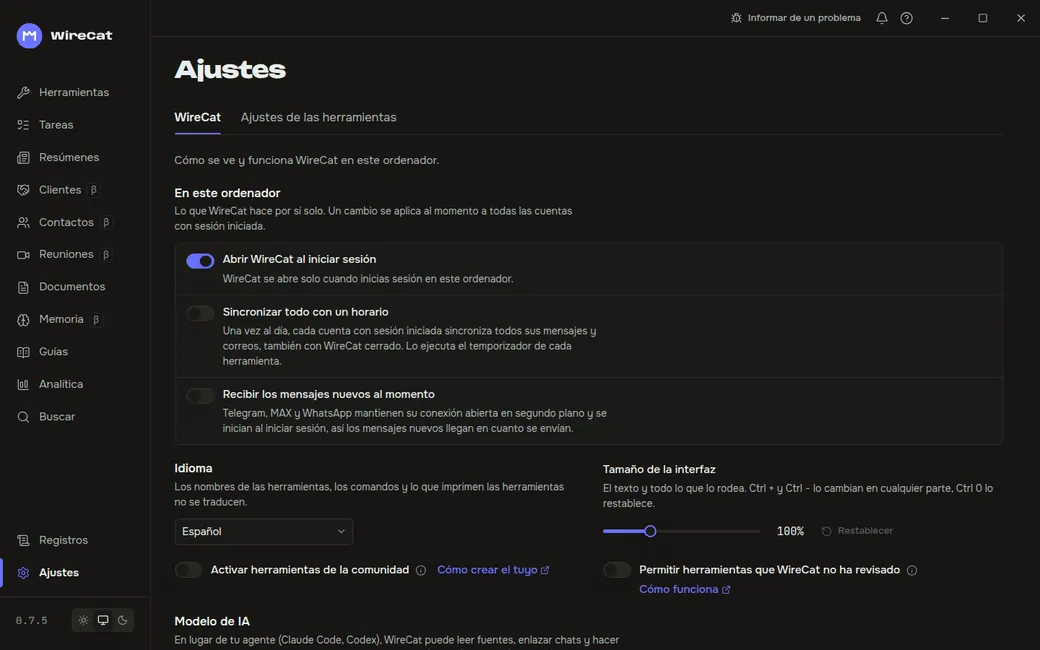
Configurar el modelo de IA
Abre Ajustes. La sección Modelo de IA está debajo de los interruptores de herramientas.
- Elige el proveedor: Anthropic (Claude), OpenAI o compatible u Ollama en este ordenador (beta). Sin modelo (usar tu agente) lo desactiva. Con OpenAI o compatible, Dirección (base URL) es adonde WireCat envía sus peticiones. Déjala vacía para el propio OpenAI, o mira Mantenerlo en tu ordenador para otras direcciones.
- Elige el Modelo. Ollama y OpenRouter listan sus modelos. Anthropic y OpenAI muestran su lista solo con tu clave, así que escribe el nombre del modelo como lo escribe el proveedor.
- Escribe la Clave de API. Se guarda en el almacén de contraseñas del sistema y no se vuelve a mostrar. Donde no hay almacén de contraseñas, se guarda en un archivo que solo tu usuario puede leer. La sección dice cuál. Un modelo en este ordenador no suele necesitar clave.
- Guarda y pulsa Comprobar. Envía una petición corta, que cobra tu proveedor, y dice con palabras sencillas si funciona, con el modelo y lo rápido que respondió, o qué arreglar.
Enlazar chats, los borradores de respuesta y leer el texto de los adjuntos también usan este modelo, salvo que un perfil de mensajería fije un modelo propio para ellos.
Leer imágenes con este modelo deja que Añadir a la memoria envíe imágenes a este modelo para leer su texto. La nota de debajo dice qué lee las imágenes ahora. Un modelo en tu ordenador suele ser más lento y menos preciso. Un cambio vale solo para las imágenes que añadas después.
Mantenerlo en tu ordenador
Dirección (base URL) acepta la dirección de cualquier servidor que hable la interfaz de OpenAI. Puede ser un
servicio alojado, como OpenRouter en https://openrouter.ai/api/v1, o un modelo que ejecutas tú. Ejecuta un modelo en
este ordenador con un servidor que hable la interfaz de OpenAI y escribe su dirección, por ejemplo
http://localhost:8080/v1. Así las imágenes y los textos que lee el modelo nunca salen de tu ordenador. Un modelo en
un servidor de tu empresa los mantiene dentro de la empresa. La dirección debe empezar por https://. http:// sin
más solo funciona para un servidor en este ordenador. Tu clave se envía solo a esta dirección.
Ollama en este ordenador (beta) también lo mantiene todo en tu ordenador, y lista los modelos que descargaste.
Ollama tiene que escuchar en su dirección habitual, 127.0.0.1:11434.
Usar WireCat con modelos locales repasa cada función.
Agente para tareas en segundo plano
El agente de correo y los resúmenes se ejecutan según un horario, sin ti. Un agente de programación en este ordenador hace ese trabajo, y Agente para tareas en segundo plano elige cuál. Elige un agente y pulsa Usar este agente.
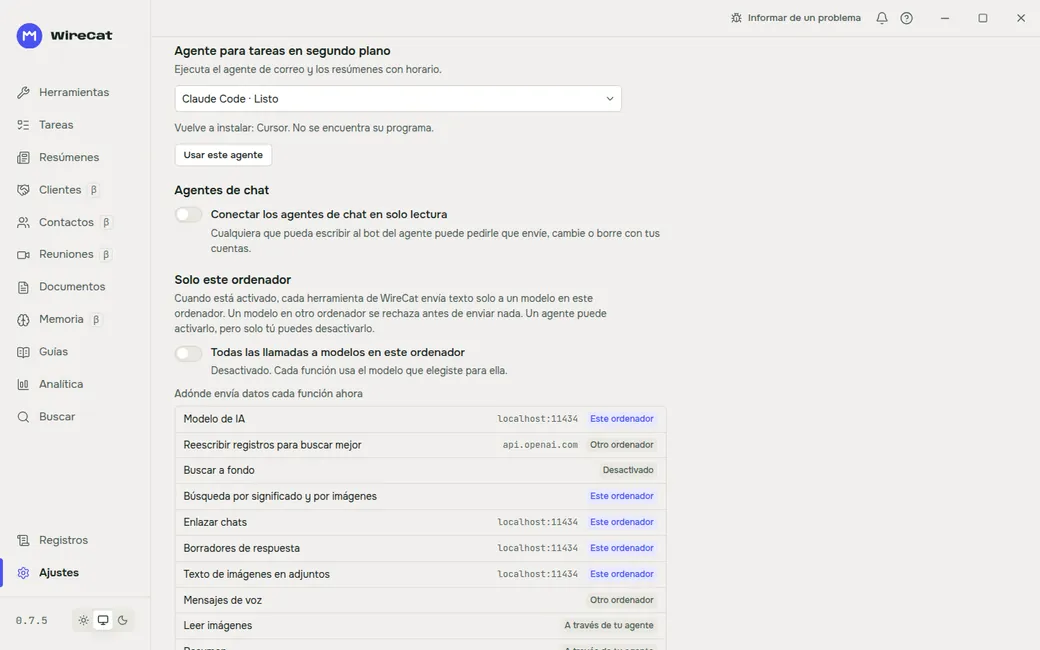
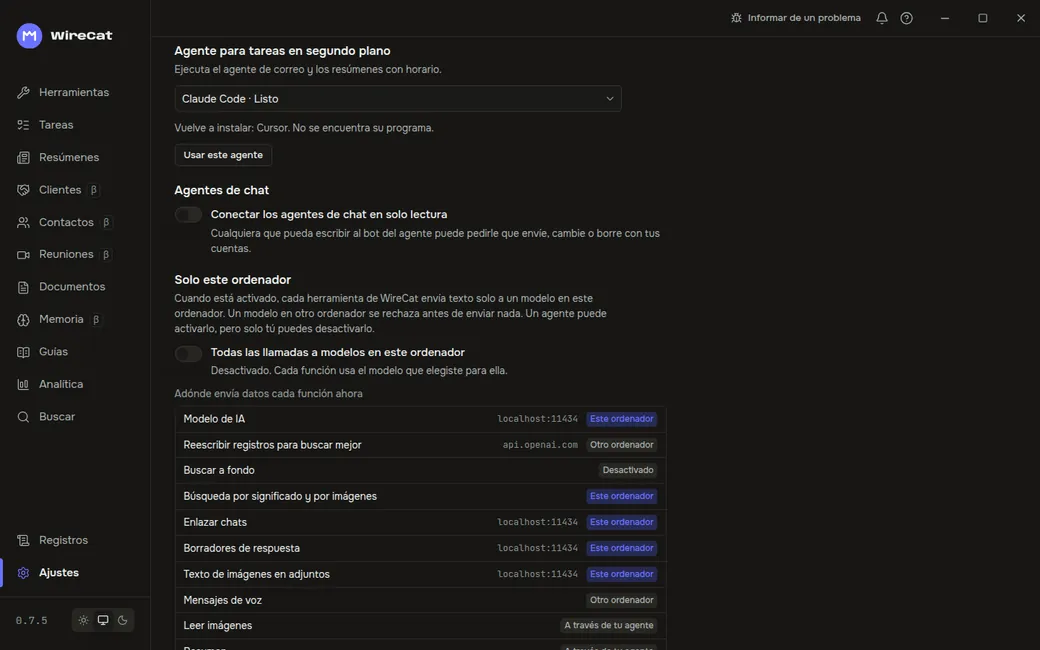
- Claude Code, Gemini CLI y OpenCode se ciñen a los comandos de WireCat mientras ejecutan una tarea, y muestran Listo cuando están instalados.
- Codex muestra Listo tras un aviso. Memo no puede limitar los comandos que ejecuta Codex, y una tarea lee tu correo y tus mensajes. Elígelo, y un diálogo pregunta antes ¿Ejecutar las tareas en segundo plano en Codex?. Se pregunta una sola vez.
- Los demás agentes aparecen en gris, con el motivo, como No instalado o Sus comandos no se pueden limitar.
- Si hay varios agentes listos, nada se ejecuta hasta que elijas. Si solo hay uno listo, las tareas en segundo plano se ejecutan en él.
Cada tarea envía lo que lee al modelo del agente que la ejecuta. Un resumen también puede tener su propio agente: mira Elegir el agente. Cuando una ejecución falla porque el agente no tiene saldo, llegó a su límite de uso o no tiene la sesión iniciada, el agente de correo y el resumen nombran el agente y ofrecen Cambiar a otro que esté listo.
Solo este ordenador
Todas las llamadas a modelos en este ordenador hace que cada herramienta de WireCat envíe texto solo a un modelo en este ordenador. Un modelo en otro ordenador se rechaza antes de enviar nada. Un agente puede activarlo, pero solo tú puedes desactivarlo.
Adónde envía datos cada función ahora lista cada función, como el modelo de IA, las ayudas de búsqueda, enlazar chats, los mensajes de voz y el resumen, con Este ordenador, Otro ordenador, A través de tu agente o Desactivado. Mientras el interruptor está activado, una función que apunta a otro sitio se marca como Rechazado y no envía nada hasta que le des un modelo en este ordenador.
Lo que va a través de tu agente (el resumen, leer imágenes, los agentes por MCP) funciona fuera de WireCat. Sus datos se quedan aquí solo si tu agente usa un modelo en este ordenador.
Leer imágenes
WireCat no lee ninguna imagen por sí mismo. Con Leer imágenes en Cuando lo pidas, tu agente de programación lee el texto de una imagen que eliges, y desde entonces la búsqueda lo encuentra. Elige Agente que lee, Claude Code o Codex, y si quieres un Modelo, y pulsa Activar. Solo tú puedes activarlo.
La imagen que pides leer va a ese agente y de ahí a su proveedor, salvo que el agente use un modelo en este ordenador. Solo este ordenador no lo impide. Nunca mantiene todas las imágenes aquí.
Lectura de hechos
Lectura de hechos elige quién lee una fuente cuando pides a Añadir a la memoria que proponga hechos. Modelo de IA (recomendado) usa el modelo y la clave de arriba. Cada lector dice si el texto sale de este ordenador. Elige un lector y pulsa Usar este lector.
Mejor búsqueda
Dos ayudas pueden hacer que la búsqueda encuentre más. Las dos están desactivadas por defecto, y las dos envían datos al modelo que elijas, así que cada una pregunta antes. Están en los detalles de Memo: en la página Herramientas, pulsa Gestionar en la fila de Memo.
Antes de activarlas, configura tus notas en el mismo panel.
Configura tus notas
Añade a la búsqueda tu bóveda de Obsidian o cualquier carpeta con archivos Markdown. Tus archivos no cambian: Memo guarda una copia para buscar en su propio almacén. La tarjeta Configura tus notas tiene tres pasos.
- Elige tus carpetas de notas. En Bóvedas de Obsidian en este equipo ves las bóvedas que Obsidian ya conoce.
Pulsa Conectar junto a una. Conectar una bóveda de Obsidian… abre la ventana de carpetas para una bóveda que
no aparece en la lista, y Elegir una carpeta… para cualquier otra carpeta. WireCat ve si una carpeta forma parte
de una bóveda, así que las etiquetas y los
[[enlaces]]se leen como en Obsidian, y una#palabraen una carpeta de Markdown normal sigue siendo una palabra. Cada carpeta muestra Obsidian o Markdown. La lista muestra solo las bóvedas que Memo aún no lee, y no aparece cuando no hay ninguna. Si la carpeta que eliges contiene bóvedas uno o dos niveles más abajo, la tarjeta te las ofrece una a una, o puedes añadirla como Markdown normal. Una carpeta añadida antes de que Desktop eligiera el formato sigue como Obsidian hasta que la añadas de nuevo aquí. Con una versión reciente de Memo, sus notas se vuelven a leer en el nuevo formato. - Lee tus notas. Pulsa Leer mis notas. Unos cientos de notas tardan menos de un minuto.
- Búsqueda por significado (opcional). Ofrece los modelos de búsqueda locales. El recomendado lleva la etiqueta Mejor modelo local. Funciona en tu ordenador y no envía nada.
Reescribir registros para buscar mejor
A tus notas, documentos y correos se les añaden otras palabras, para que una pregunta hecha con otras palabras los siga encontrando. Pulsa Activar y elige un modelo: uno alojado, u Otro modelo en una dirección para un servidor en este ordenador u otro servicio compatible con OpenAI. Qué se envía al activarlo muestra qué registros se envían, adónde, el precio, y que al desactivarlo se borra el texto añadido. Aceptas con el botón que nombra el número de registros y el proveedor. Después, cada sincronización envía también los registros nuevos. Desactivar pregunta antes y luego borra el texto añadido.
Buscar a fondo
Un modelo reordena los primeros resultados de una búsqueda, cuando se lo pides. Pulsa Permitir. Qué envía buscar a fondo muestra el proveedor, el modelo y el precio, y que solo se envían tu pregunta y sus primeros resultados, y solo cuando pulsas el botón. Una búsqueda sin él no envía nada.
Después, en la página Buscar, una búsqueda en Memo con dos o más resultados muestra Buscar a fondo. Púlsalo para reordenar esa búsqueda.
Siguiente paso
Añade una nota o una imagen a la memoria y pregúntale a tu agente sobre ella, o configura un resumen que escriba el agente que elegiste.
Memoria
Decide qué pueden tomar como cierto tus agentes sobre ti y las personas de tu entorno, ve de dónde viene cada hecho y añade tú mismo a la memoria una nota, un enlace, un archivo o una imagen.
Modelos locales
Paso a paso, mantén tus mensajes, correo, notas e imágenes lejos de los servicios de IA en la nube. Pon un modelo en tu ordenador, apunta a él cada función de WireCat y tu agente, y mira qué sigue saliendo.