Instalar y usar WireCat Desktop
La aplicación para macOS, Windows y Linux que instala, actualiza y comprueba las herramientas de WireCat, las conecta a tus agentes de IA y te guía al iniciar sesión, sin terminal. Un recorrido por cada página.
Quieres que tu agente de IA trabaje con tus mensajes, reuniones, documentos y notas, pero no quieres instalar y mantener a mano herramientas de línea de comandos. WireCat Desktop lo hace por ti. Instala las herramientas de WireCat, da a tus agentes de IA las instrucciones para usarlas, abre el inicio de sesión de cada herramienta y muestra lo que las herramientas guardan en tu ordenador. Lee desde arriba para instalar la aplicación y terminar su configuración en unos minutos. Después, cada sección explica una página de la ventana. La aplicación es opcional: cada herramienta se sigue instalando y funcionando desde una terminal sin ella.
En esta página:
- Descargar e instalar
- El primer arranque
- Iniciar sesión en una herramienta
- Páginas de la aplicación
- Ajustes
- Actualizar y desinstalar
- Problemas frecuentes
Descargar e instalar
Descarga WireCat Desktop para macOS (Apple silicon e Intel), Windows (64 bits) o Linux (AppImage, .deb o .rpm). La página de descarga elige el archivo para tu ordenador. La app para macOS está firmada y comprobada por Apple. El instalador de Windows está firmado con un certificado Open Source Developer de Certum, y Windows muestra Open Source Developer Viacheslav Ptsarev como editor. Windows aún puede pedirte que confirmes el primer arranque; los pasos del primer arranque muestran dónde hacer clic.
La aplicación no necesita nada más. Las herramientas funcionan con Node.js 22.16 o posterior dentro de 22.x, o 24 o posterior, con npm. Si falta Node.js, es demasiado antiguo o npm necesita permisos de administrador para instalar, la aplicación ofrece instalar su propia copia de Node.js en tu carpeta de usuario. No necesita permisos de administrador para ello, y tu Node.js actual se queda como está.
El primer arranque
El primer arranque abre una configuración en la ventana de la aplicación. Sus pasos aparecen a la izquierda: Bienvenida, Tu ordenador, Herramientas, Instalación, Agentes, Inicio de sesión y Listo. Continuar pasa al siguiente paso y Atrás al anterior. Configurar más tarde cierra la configuración; Terminar la configuración en la barra lateral la abre de nuevo en el paso al que llegaste.
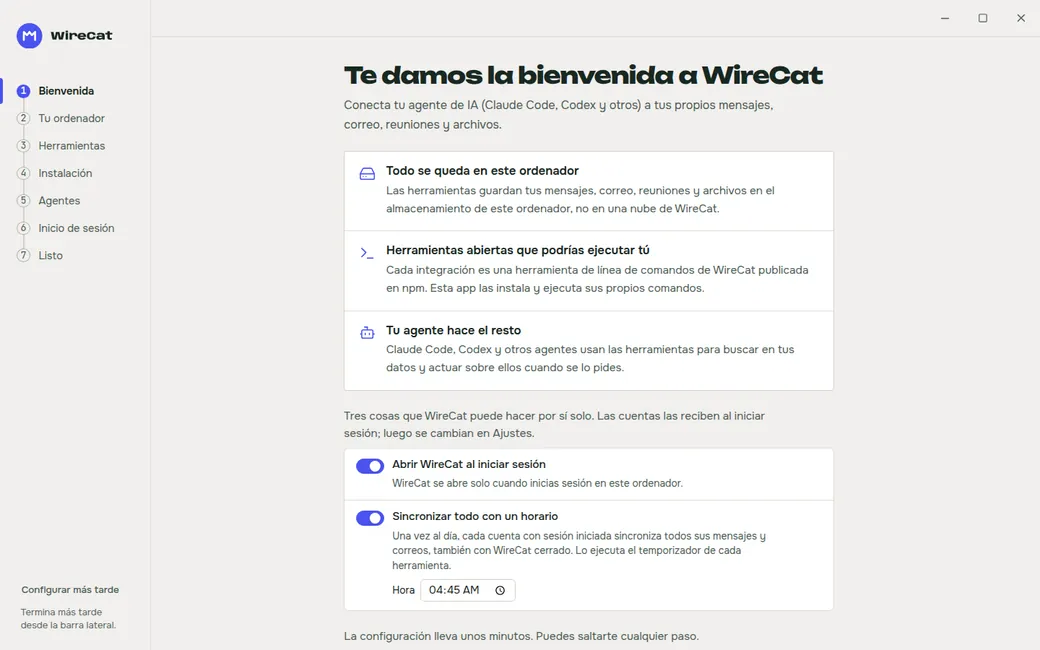
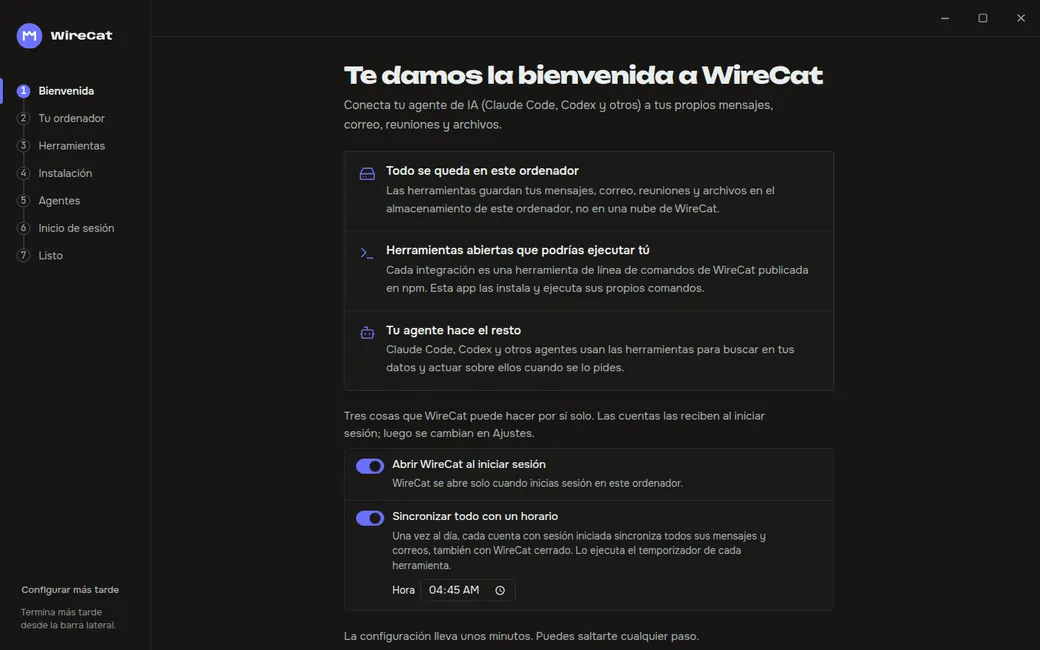
- Bienvenida: una nota breve sobre lo que hace WireCat. Las herramientas guardan tus mensajes, correo, reuniones y archivos en un almacenamiento de este ordenador, no en una nube de WireCat. Cada herramienta es una herramienta abierta de línea de comandos desde npm; la aplicación la instala y ejecuta sus propios comandos. Empezar inicia la configuración.
- Tu ordenador: la aplicación comprueba el sistema, Node.js y npm. Comprobar de nuevo repite la comprobación cuando arreglas algo.
- Herramientas: marca los servicios a los que debe llegar tu agente: Telegram, MAX, WhatsApp, Zoom, Google Drive, Google Calendar, Memo, el correo, Bitrix24, HubSpot o WordPress. Puedes añadir o quitar herramientas más tarde en la página Herramientas.
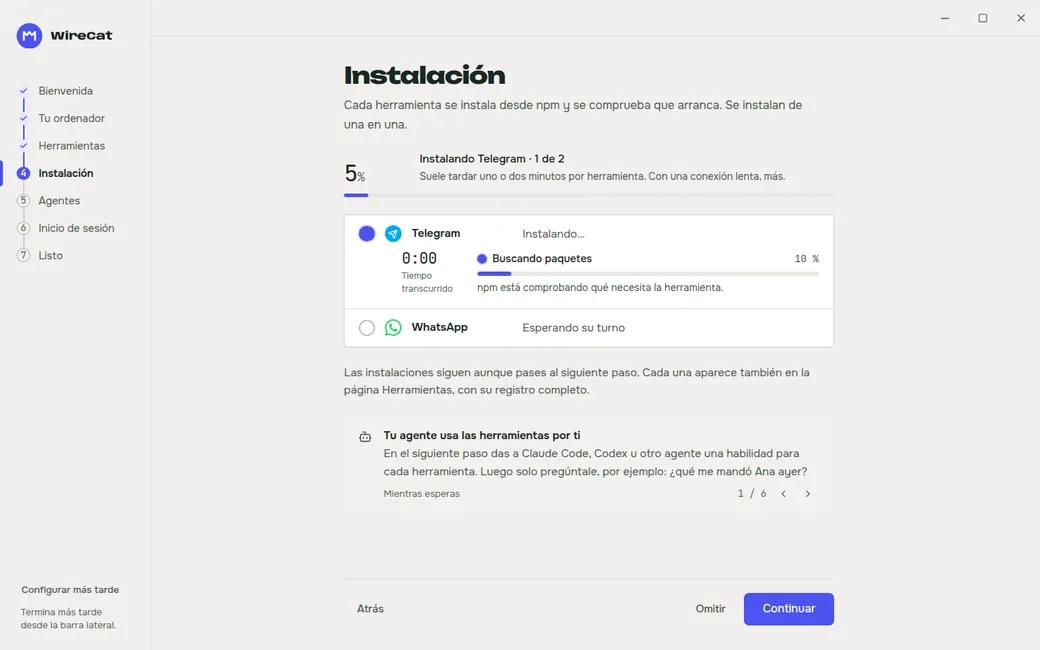
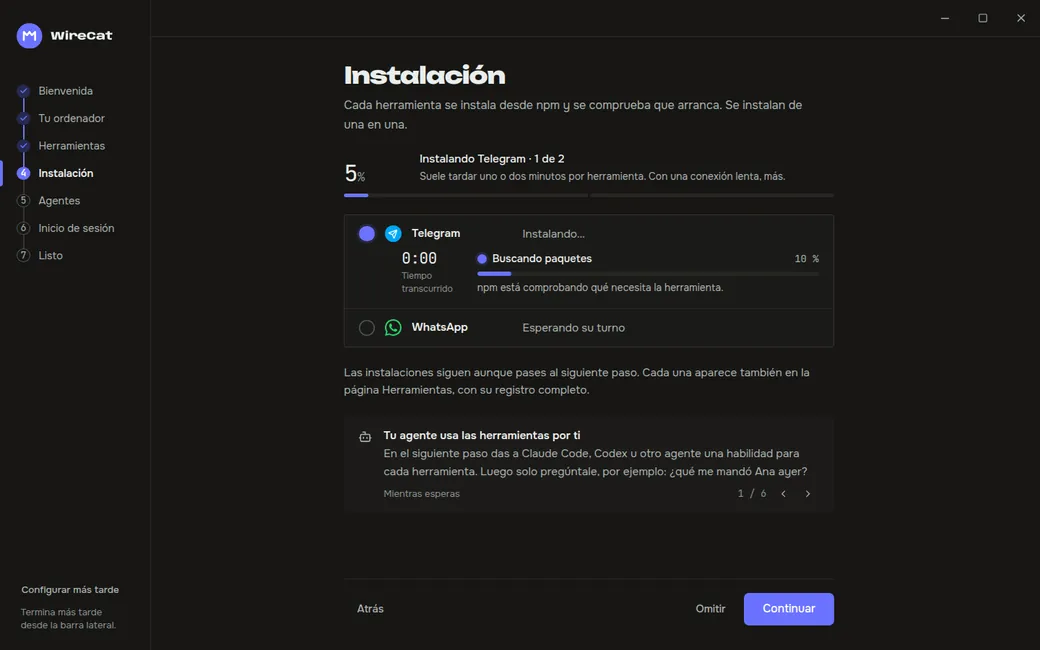
- Instalación: cada herramienta se instala desde npm y se comprueba que arranca. Las instalaciones van de una en una. Una barra muestra el avance: buscar paquetes, descargar, desempaquetar, preparar en el ordenador y comprobar que arranca, con el tiempo transcurrido y una estimación de lo que falta. Una herramienta suele tardar uno o dos minutos, más con una conexión lenta. Mientras esperas, unos consejos breves explican para qué sirve cada herramienta. Las instalaciones siguen aunque pases al siguiente paso, y cada una aparece también en la página Herramientas con su registro completo. Cada instalación pasa antes la misma comprobación del almacenamiento que la página Herramientas, y un aviso espera tu respuesta en la fila de la herramienta.
- Agentes: la aplicación da a cada agente de IA que encuentra la skill de la herramienta: una guía breve de sus comandos. Sabe dónde leen las skills Claude Code, Codex, Cursor, Gemini CLI, OpenCode, Hermes Agent y OpenClaw. Con una skill le pides las cosas a tu agente con palabras normales, por ejemplo «¿Qué me envió Ana ayer?», y el agente sabe qué herramienta puede responder.
- Inicio de sesión: iniciar sesión conecta una herramienta con tu cuenta, para que tu agente llegue a ella. Mira Iniciar sesión en una herramienta. Añadir un bot también está aquí, para Telegram, MAX y WhatsApp. Memo no necesita iniciar sesión.
- Listo: cada herramienta que configuraste tiene una tarjeta plegada, «Qué puedes hacer con» esa herramienta. Ábrela para ver los pasos siguientes; cada uno abre el sitio exacto en la aplicación: Añadir una cuenta (o Añadir otra cuenta), Sincronizar ahora, Mantenerlo en segundo plano, Dar su habilidad a tus agentes, Conectar ChatGPT o Claude en el navegador, Ver lo que ejecutó y Leer su documentación. Una tarjeta muestra solo lo que admite su herramienta. Enséñame la ventana inicia una visita guiada breve por la ventana, y Abrir Herramientas va a la página Herramientas.
Las terminales y las aplicaciones de IA que ya estaban abiertas ven las herramientas nuevas solo después de reiniciarlas.
El signo de interrogación de la parte superior (Ayuda) tiene Documentación de WireCat, Hacer el recorrido, una visita guiada breve por la ventana, Ver de nuevo la bienvenida, Privacidad, Buscar actualizaciones y Acerca de WireCat. El número de versión de abajo a la izquierda abre el mismo menú.
Iniciar sesión en una herramienta
Iniciar sesión da a este ordenador acceso a una de tus cuentas. Todas las herramientas inician sesión igual, en una ventana guiada:
- Antes de empezar dice qué tener a mano, como tu teléfono o un navegador con la sesión del servicio abierta.
- Los pasos aparecen a la izquierda, con Atrás bajo cada paso después del primero. Cada enlace tiene al lado un botón para copiarlo.
- Un fallo dice qué pasó, la causa probable y un solo arreglo, como Reintentar o Mostrar un código nuevo. El texto de la propia herramienta está en Detalles.
Cómo entra cada herramienta:
| Herramienta | Cómo inicia sesión |
|---|---|
| Telegram | Un código QR o tu número de teléfono |
| MAX | Un código QR, o un token copiado de la versión web de MAX |
| Un código QR, o tu número de teléfono y un código que escribes en el teléfono | |
| Zoom | Tu navegador. La primera vez, una lista de pasos te guía para crear tu propia app de Zoom |
| Google Drive, Google Calendar | Tu navegador |
| Correo | Primero tu dirección de correo. Gmail entra con Google (Entrar con Google, recomendado), sin configurar nada tuyo en Google Cloud. Una cuenta de Microsoft abre el inicio de sesión de Microsoft. Otros servidores de correo, y Gmail en Otras formas, usan una contraseña de aplicación, una contraseña creada solo para este programa, con pasos guiados. Preparar el buzón muestra cómo la crea cada proveedor |
| Bitrix24 | Un webhook entrante o una aplicación local de tu portal. Mira Bitrix24: un webhook o una aplicación local |
| amoCRM, Kommo | La dirección de la cuenta y un token de larga duración de una integración privada. Mira amoCRM: una integración privada |
| HubSpot | Una clave de servicio, o el token de una app privada que ya tengas, con scopes de lectura, que pegas en la ventana. La ventana lista los scopes y dónde hacer clic. Mira HubSpot: crear una clave |
| Attio | Un token de acceso que un administrador del espacio crea en Attio, en Workspace settings → Developers, con lectura de registros, configuración de objetos y gestión de usuarios. Mira crea un token de acceso en Attio |
| Linear | Una clave de API personal de Settings → Account → Security & access en Linear. Read basta para copiar; tu agente necesita Write para cambiar incidencias. Mira crea una clave de API personal |
| Asterisk | Dónde están tus llamadas: la ruta de Master.csv, o la dirección de una base de llamadas MySQL o PostgreSQL y la contraseña de un usuario de solo lectura. Después, los países de tus líneas, para que quien llama sin prefijo de país se enlace con el contacto correcto |
| Notion | Un token de Notion que pegas en la ventana. Después eliges las páginas y bases de datos que se copian. Mientras no eliges ninguna, Notion copia todo lo que ve el token |
| Yandex Disk | Un token OAuth de Yandex, de una aplicación que registras una vez en oauth.yandex.ru. Después eliges las carpetas que se copian |
| WordPress | La dirección del sitio, tu nombre de usuario y una contraseña de aplicación, una contraseña solo para este programa. Se crea en WordPress en Usuarios → Perfil → Contraseñas de aplicación. El sitio tiene que usar https. Mira Conectar WordPress |
| beeline | Un token de API de Beeline Cloud PBX, del panel de Beeline |
Si una herramienta no tiene ventana de inicio de sesión, Abrir terminal abre una terminal que ejecuta la configuración propia de la herramienta.
Bitrix24: un webhook o una aplicación local
Bitrix24 pide primero la dirección de tu portal, como mycompany.bitrix24.es. Después, en Cómo iniciar sesión,
elige una de dos formas:
- Webhook entrante es lo más rápido. Actúa con los permisos del empleado que lo crea en Bitrix24.
- Aplicación local actúa con los permisos del empleado que inicia sesión, y su sesión se renueva sola. Elígela cuando cada empleado deba entrar como sí mismo.
Para iniciar sesión con una aplicación local:
- Elige Aplicación local. La ventana lista qué hacer en Bitrix24, con la dirección del controlador y los tres permisos para copiar. La aplicación se crea una sola vez, en Recursos para desarrolladores, luego Otro, luego Aplicación local. Con una aplicación local tiene los pasos de Bitrix24 completos.
- Pega el ID de la aplicación (client_id) y la Clave de la aplicación (client_secret) que muestra Bitrix24.
- Pulsa Iniciar sesión en el navegador. El inicio de sesión del portal se abre en el navegador. Permite la aplicación y el navegador devuelve la sesión a WireCat.
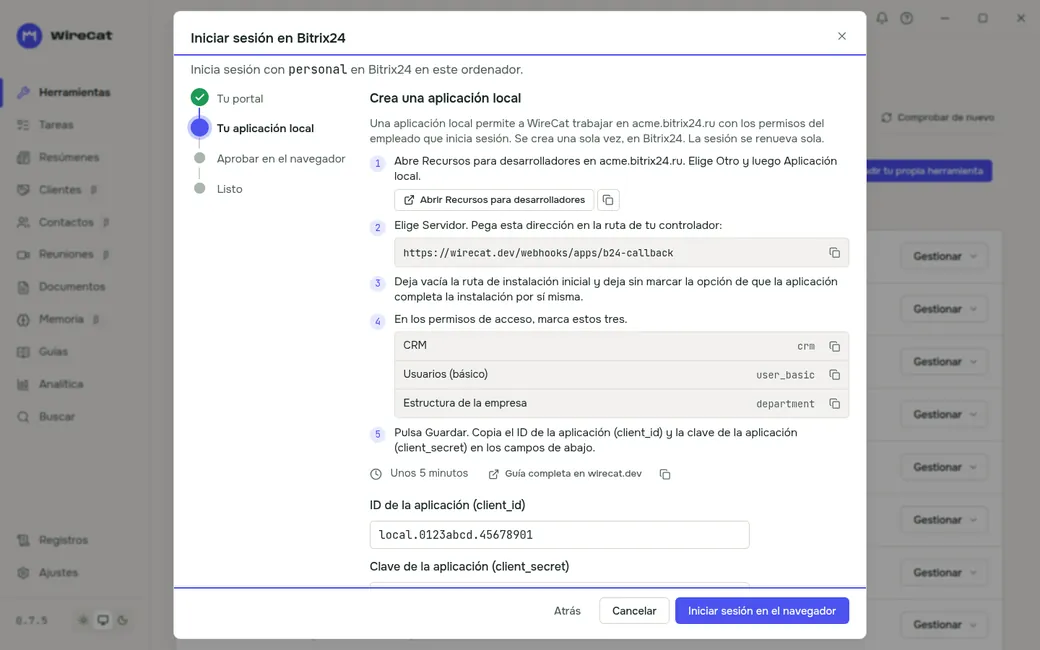
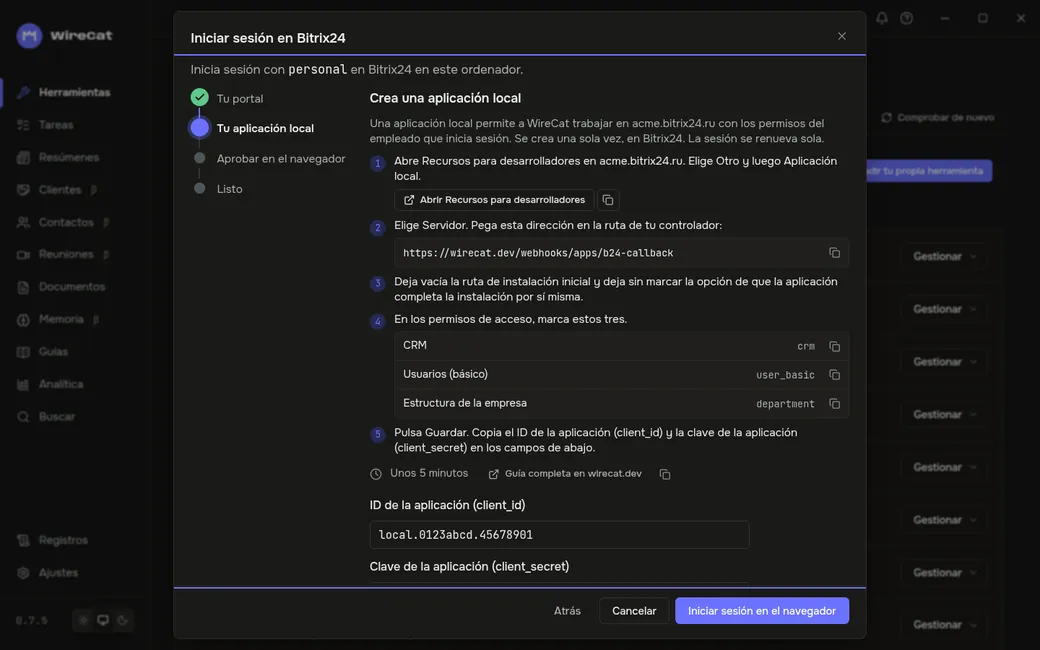
La clave se queda en este ordenador, en el llavero del sistema. Entrar así sustituye el webhook del perfil, y un webhook nuevo sustituye la sesión de la aplicación. Si el navegador no vuelve a WireCat, inténtalo de nuevo. Algunos planes de Bitrix24 no dan acceso a aplicaciones: la ventana lo dice, y el webhook entrante sigue funcionando.
amoCRM: una integración privada
amoCRM y Kommo dejan entrar a un programa solo a través de una integración privada que un administrador de la cuenta
crea una vez. La ventana pide primero la dirección de la cuenta, como mycompany.amocrm.ru, y después muestra qué
hacer en amoCRM: dónde crear la integración, la dirección de redirección que copiar y el acceso que marcar. En una
cuenta de Kommo, abre En Kommo.
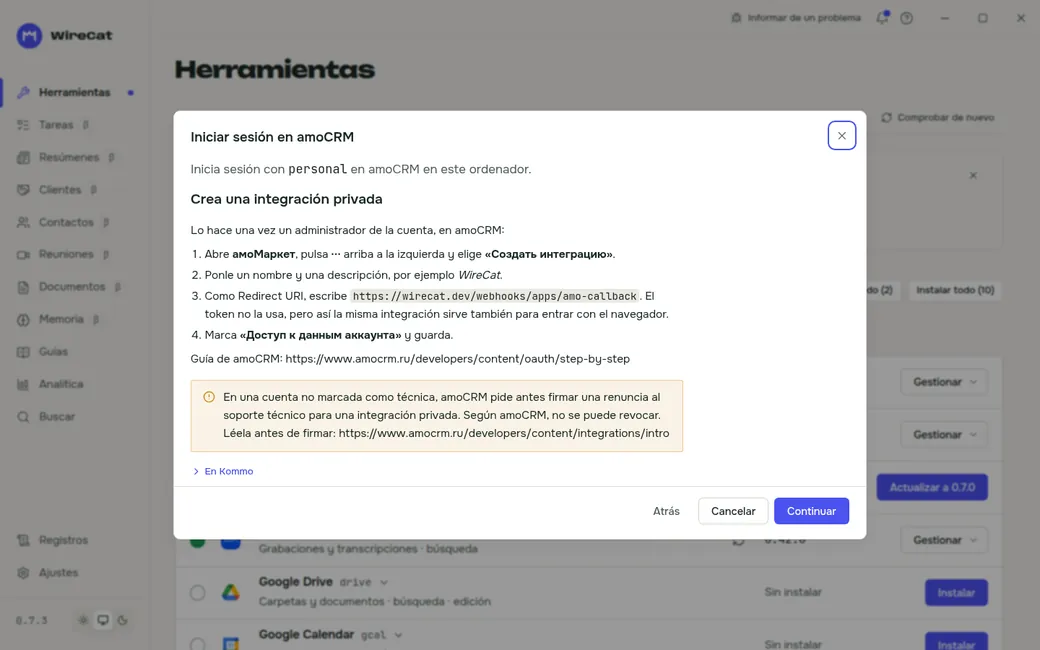
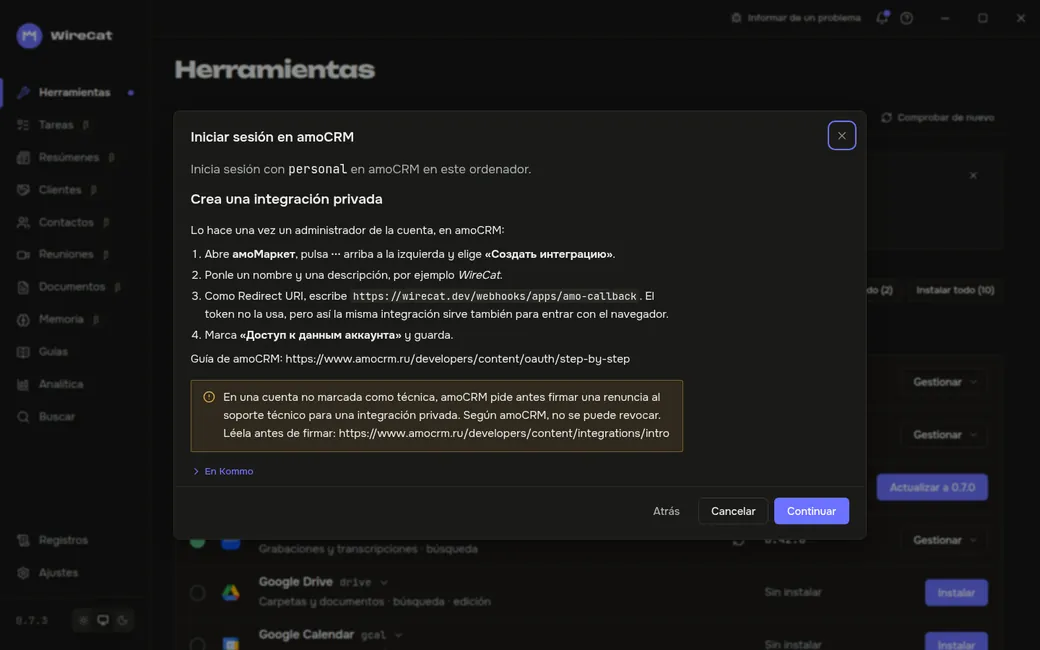
Después pega el token de larga duración de la pestaña «Ключи» de la integración. WireCat pregunta a la cuenta de quién es el token y guarda la dirección y el token solo si la cuenta responde. Instalar y conectar tiene todos los pasos, y el inicio de sesión en el navegador con la misma integración.
Qué puedes hacer en la aplicación
La barra lateral enumera las páginas en este orden: Herramientas, Tareas, Resúmenes, Clientes, Contactos, Reuniones, Documentos, Memoria, Guías, Analítica y Buscar. Debajo, aparte, están Registros y Ajustes, que tratan de la propia aplicación. Algunas páginas tienen pestañas: Agentes es una pestaña de Herramientas, Almacenamiento es una pestaña de Analítica, y Resúmenes tiene una pestaña Ajustes. Tareas, Resúmenes, Clientes, Contactos, Reuniones, Documentos y Memoria están marcadas como beta: una β junto al nombre significa que la sección es nueva y está poco probada.
Cuando una página necesita una herramienta que falta, es demasiado antigua o no tiene la sesión iniciada, lo dice con las mismas palabras en todas partes, con un botón que lleva al arreglo, como Instalar Memo o Actualizar Memo. Un botón que necesita un valor que no has rellenado sigue activo: púlsalo y el campo dice qué falta. La parte superior de la ventana tiene Informar de un problema, Avisos (arreglos de seguridad, actualizaciones y noticias de WireCat) y Ayuda; cuando hay una versión nueva, se suma un botón de actualización. Ayuda también contiene Privacidad, Acerca de WireCat y los ajustes del Node.js que instaló WireCat.
Herramientas
Aquí instalas las herramientas y conectas cada una a tu cuenta. Cada herramienta tiene un indicador de estado. Verde significa instalada y al día, ámbar que hay una actualización, rojo que está instalada pero no arranca, y un anillo vacío que no está instalada. Cada fila tiene un botón: Instalar, Actualizar a una versión, Arreglar o Gestionar, y una herramienta que sincroniza tiene además un botón para sincronizar. Cada servicio muestra su logo, con su nombre en una descripción emergente.
Las herramientas están en grupos: Herramientas incluidas, Herramientas adicionales de WireCat, Herramientas de la comunidad y Herramientas que WireCat no ha revisado. Un grupo vacío no se muestra. Instalar todo instala todas las herramientas incluidas que aún no están instaladas, y Actualizar todo actualiza todas las herramientas instaladas que tienen una versión nueva, una tras otra. Cada fila muestra su propio progreso. Actualizar todo deja fuera tus propias herramientas, porque cada actualización suya pasa por su revisión. Añadir tu propia herramienta está debajo de la lista: mira Añadir tu propia herramienta.
Todas las herramientas guardan tus mensajes y notas en un almacenamiento compartido, y una versión nueva de una herramienta puede pasarlo a un formato más nuevo. Antes de Instalar o Actualizar a, la aplicación lo comprueba. Si otra herramienta instalada necesita su propia versión nueva para seguir leyendo el almacenamiento, la aplicación la actualiza también, justo después de la que elegiste, y la línea de progreso lo dice. Solo ves un aviso cuando esa otra herramienta aún no tiene esa versión o cuando la versión nueva no puede abrir tu almacenamiento. Entonces eliges Ahora no o Actualizar de todos modos. Una herramienta que no dice qué formato lee, como Zoom, queda fuera de la comprobación.
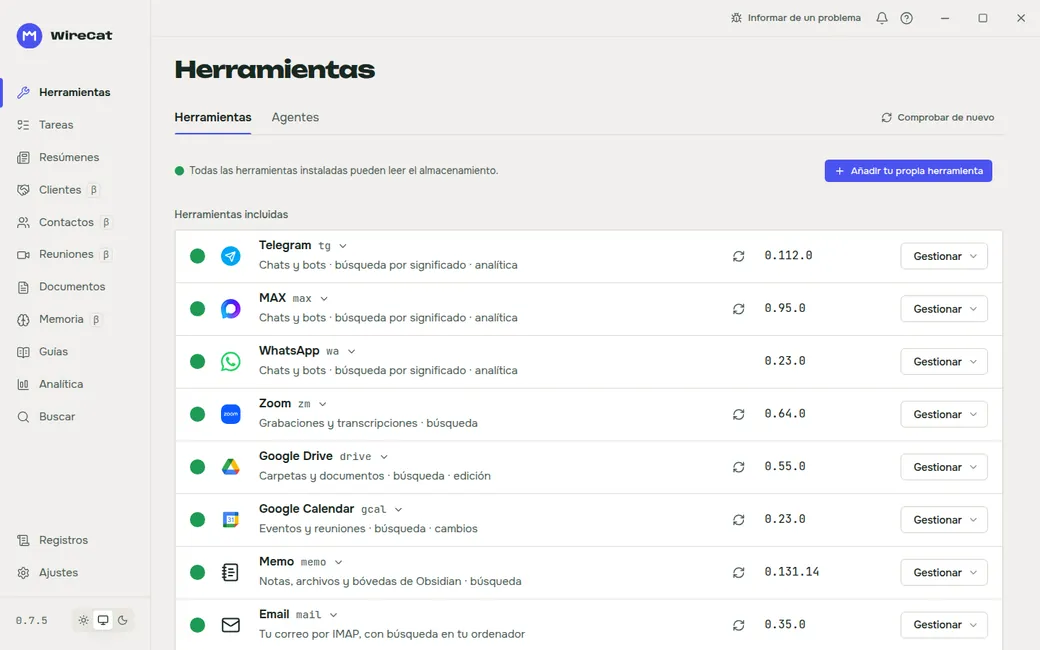
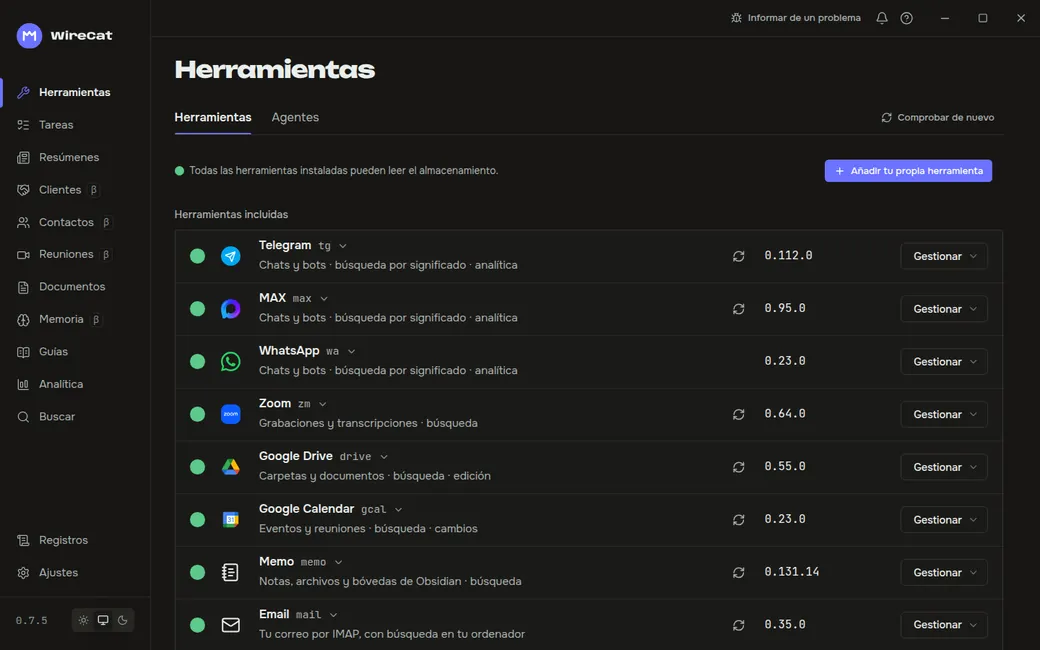
Gestionar abre los detalles de la herramienta:
- Cuentas: añade una cuenta con un nombre, como
personalowork, e inicia sesión con Iniciar sesión aquí o Abrir terminal. La aplicación nunca elige una cuenta por ti. Cada cuenta es una fila, igual en todas partes: su estado, cuándo se sincronizó por última vez y Sincronizar ahora. Sincronizar con horario la sincroniza cada cierto tiempo mientras tienes la sesión abierta, incluso con WireCat cerrado; cuando está activo, el botón dice Cambiar horario. El menú de la fila tiene:- Comprobar: ejecuta la comprobación propia de la herramienta para la cuenta y explica cada problema con palabras sencillas. Si el archivo de ajustes de la herramienta está roto, por ejemplo por una coma que falta, Reparar el archivo pide a la herramienta que lo arregle. La herramienta conserva el archivo tal como estaba y no cambia nada que no pueda arreglar con seguridad. Si el almacén de mensajes de la herramienta está dañado, la comprobación muestra qué pasó y los pasos para arreglarlo, con Ejecutar junto a cada paso seguro.
- Elegir carpetas (Google Drive): qué carpetas copiar, también después de iniciar sesión.
- Reglas de correo (Correo): las reglas de correo de la cuenta, solo para leer. Cada regla muestra qué encuentra, qué hace, sus etiquetas y quién la creó, y encima de la lista está el comando para añadir una regla. Una regla puede guardar como reuniones las notas que Yandex Telemost envía por correo después de una llamada.
- Ajustes: los ajustes propios de la cuenta.
- Iniciar sesión o Reconectar: cuando una sesión ha terminado, la fila lo dice y ofrece Reconectar. El texto de la propia herramienta está en Detalles.
- Quitar cuenta: mira Quitar una cuenta.
- Bots (Telegram, MAX y WhatsApp): Añadir un bot conecta un bot con su token; el paso del token de Telegram tiene Bot nuevo y Bot existente. Cada bot muestra si su token funciona, con Reconectar y Eliminar el bot, que pregunta antes. En una ventana ancha, los bots están en una columna junto a las cuentas.
- Permisos: lo que los agentes pueden hacer con cada grupo de comandos, por perfil: Permitir, Preguntar antes, Solo lectura o Bloquear. Preguntar antes solo pregunta en una terminal. A un agente conectado por MCP no se le pregunta: su cambio se ejecuta. Para detenerlo, elige Solo lectura o Bloquear.
- Servicio en segundo plano (Telegram, MAX y WhatsApp): la herramienta recibe mensajes nuevos solo mientras su servicio funciona. Cada cuenta muestra si funciona y si se inicia al entrar en tu sesión. Iniciar y mantener lo inicia y hace que arranque al entrar, Detener lo detiene y No iniciar al entrar, que aparece cuando arranca al entrar, lo quita del inicio. Si falla, una frase dice por qué y ofrece un solo arreglo, como Iniciar sesión. WhatsApp además necesita el teléfono conectado.
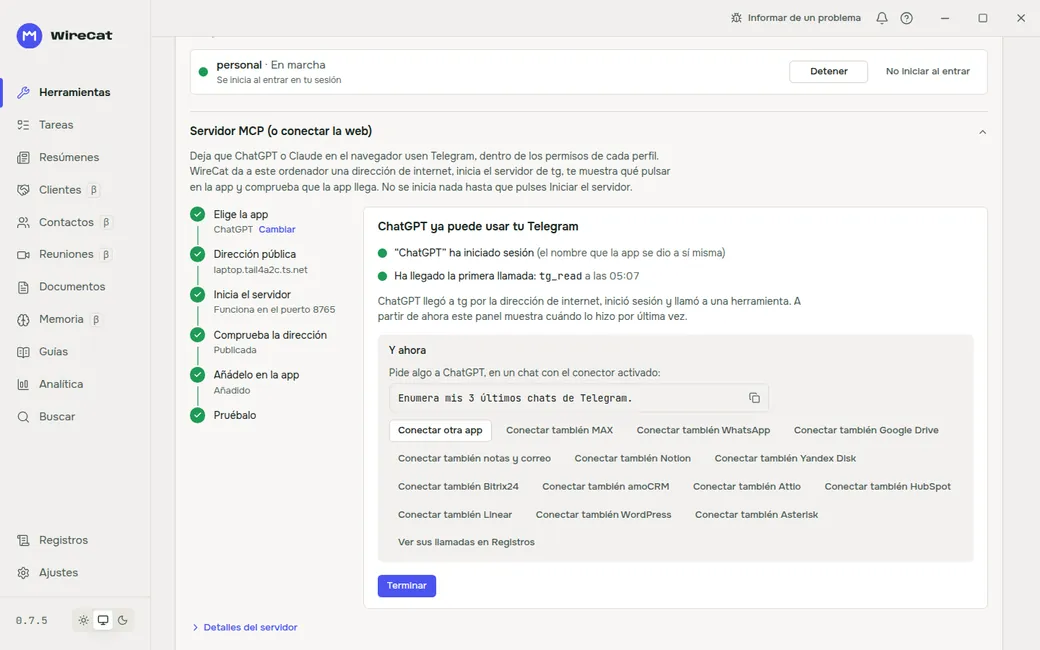
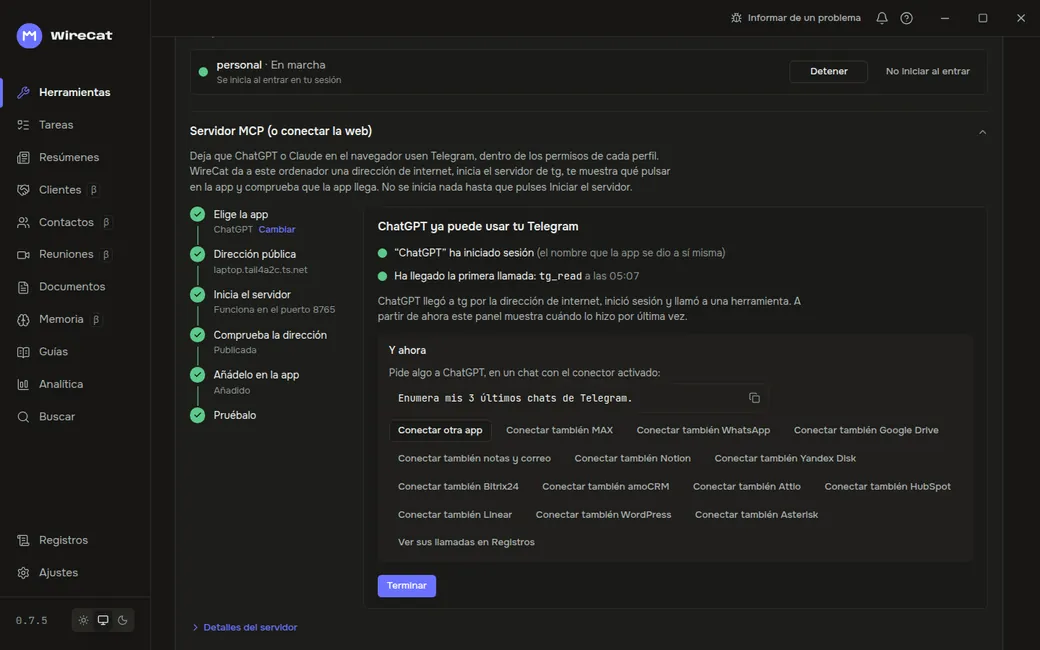
- Servidor MCP (o conectar la web): deja que ChatGPT o Claude en el navegador usen la herramienta. La guía de Tailscale Funnel publica el servidor, o puedes usar un túnel de Cloudflare.
- Agente de correo (solo Email): un interruptor que activa el agente de correo de Memo. Lee el correo nuevo según un horario y propone tareas, facturas, pedidos y hechos para que los aceptes en la página Memoria, y nunca envía nada. Necesita Memo, y se ejecuta en el agente que eliges en Ajustes, en Agente para tareas en segundo plano. Con Claude Code, una ejecución cuesta como mucho 1 $.
- Configura tus notas (solo Memo): conecta una bóveda de Obsidian o una carpeta con archivos Markdown, mira Configura tus notas.
- Reescribir registros para buscar mejor y Buscar a fondo (solo Memo): mira Modelo de IA y mejor búsqueda.
- Desinstalar: quita la herramienta. Sus datos se quedan en este ordenador hasta que los borres, y el diálogo ofrece Desinstalar y borrar datos.
Quitar una cuenta
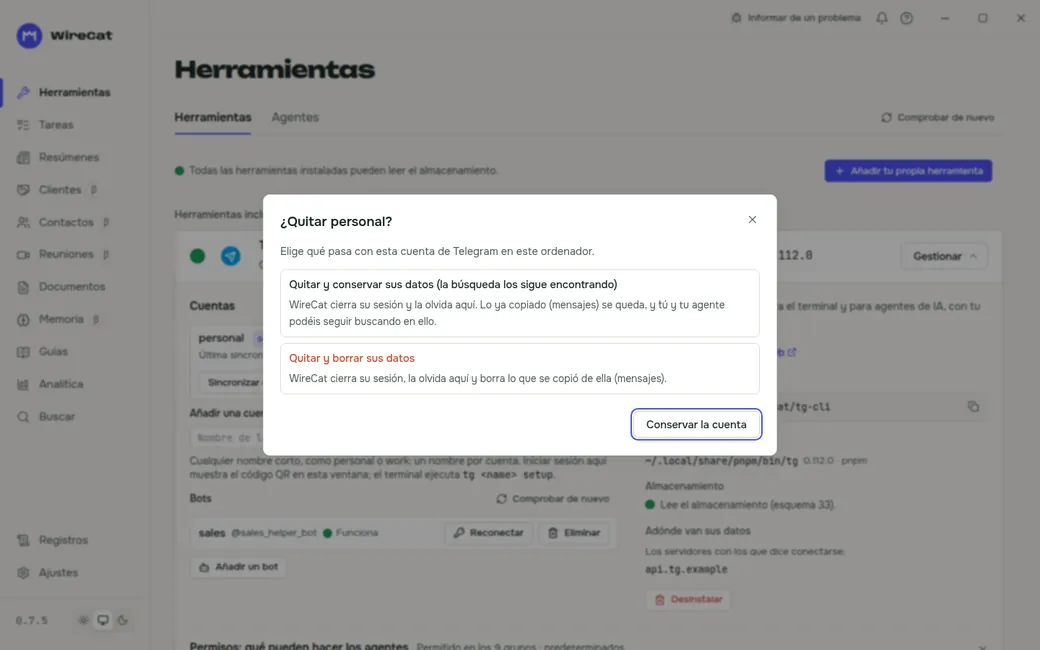
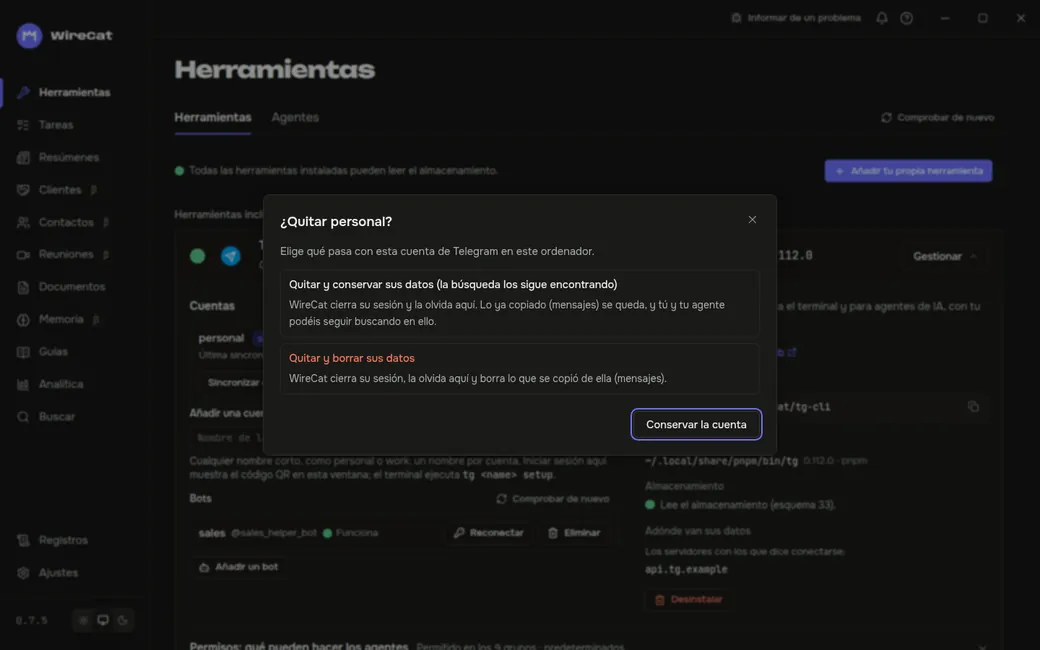
Quitar cuenta, en el menú de una cuenta, quita una cuenta y conserva la herramienta. Elige Quitar y conservar sus datos (la búsqueda los sigue encontrando) o Quitar y borrar sus datos. Después el diálogo lista qué se va y qué se queda, y no pasa nada hasta que confirmas. Conservar la cuenta cancela. Funciona para toda herramienta con cuentas: Telegram, MAX, WhatsApp, Email, Google Drive, Zoom, Google Calendar y Bitrix24.
Agentes
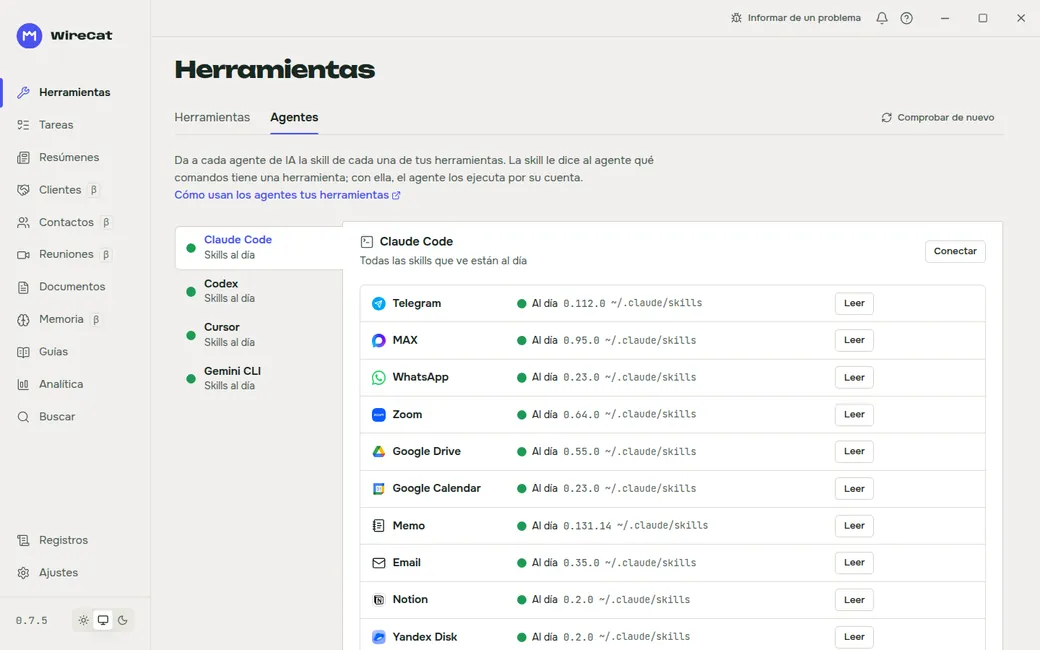
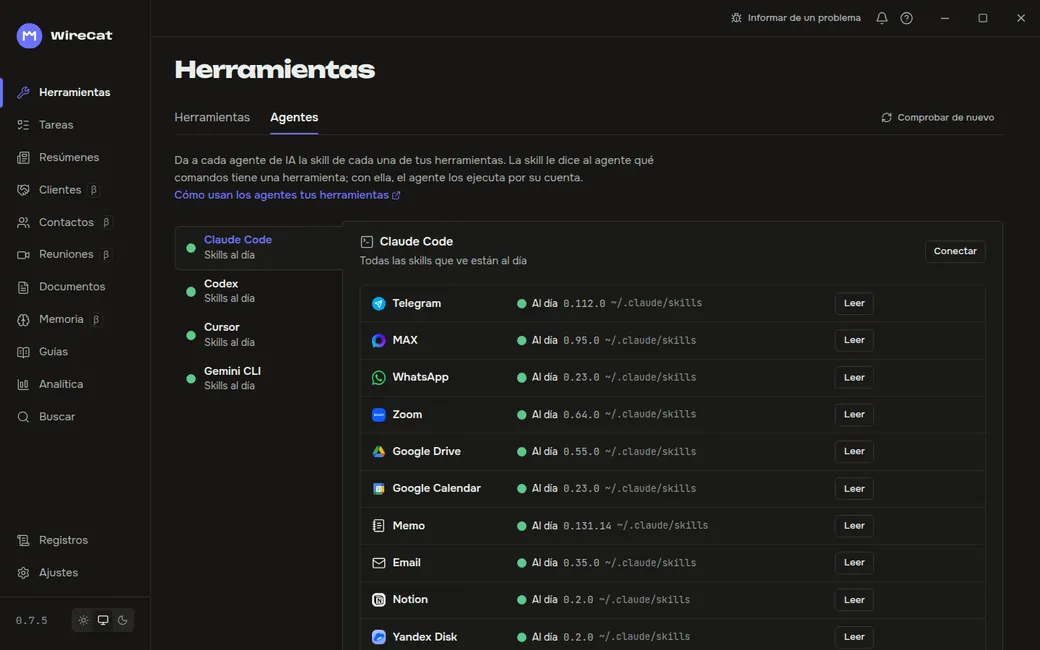
Aquí ves qué agentes de IA hay en el ordenador y qué skills tiene cada uno. Conectar da a un agente las skills de las herramientas que elijas. La aplicación encuentra una skill que falta o está anticuada, una herramienta que una terminal nueva no encuentra en su PATH y los comandos que bloquean los permisos de un perfil, y arregla o explica cada caso. Cuando un problema pide más que un clic, Arreglar también puede abrir tu agente (Claude Code, Codex o Gemini CLI) en una terminal con un prompt que describe el problema. El agente explica lo que encuentra y pregunta antes de cambiar nada.
Buscar
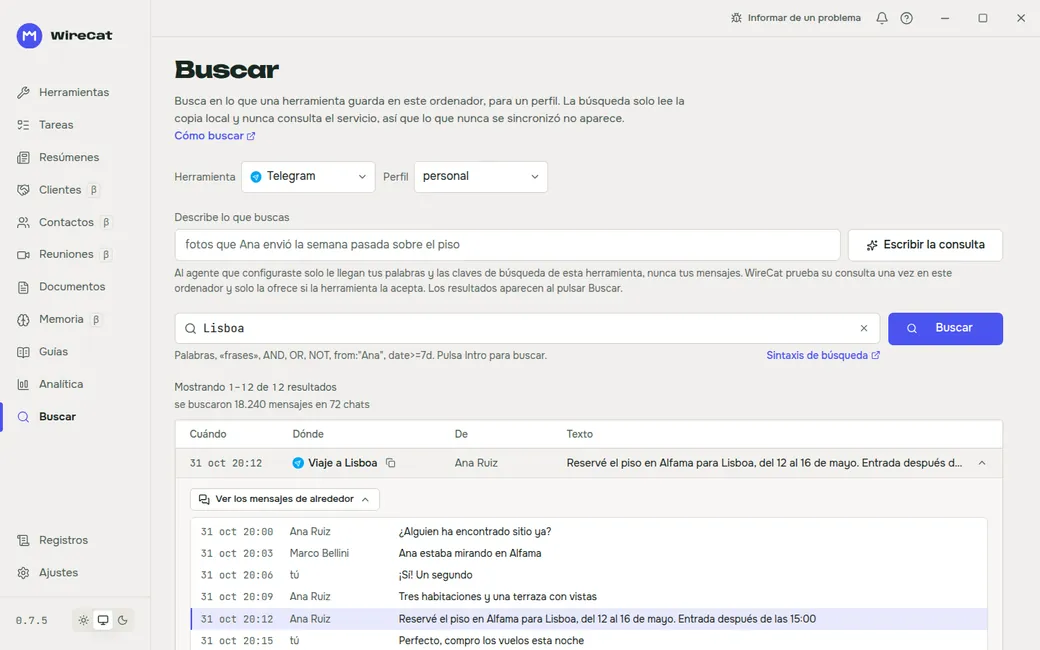
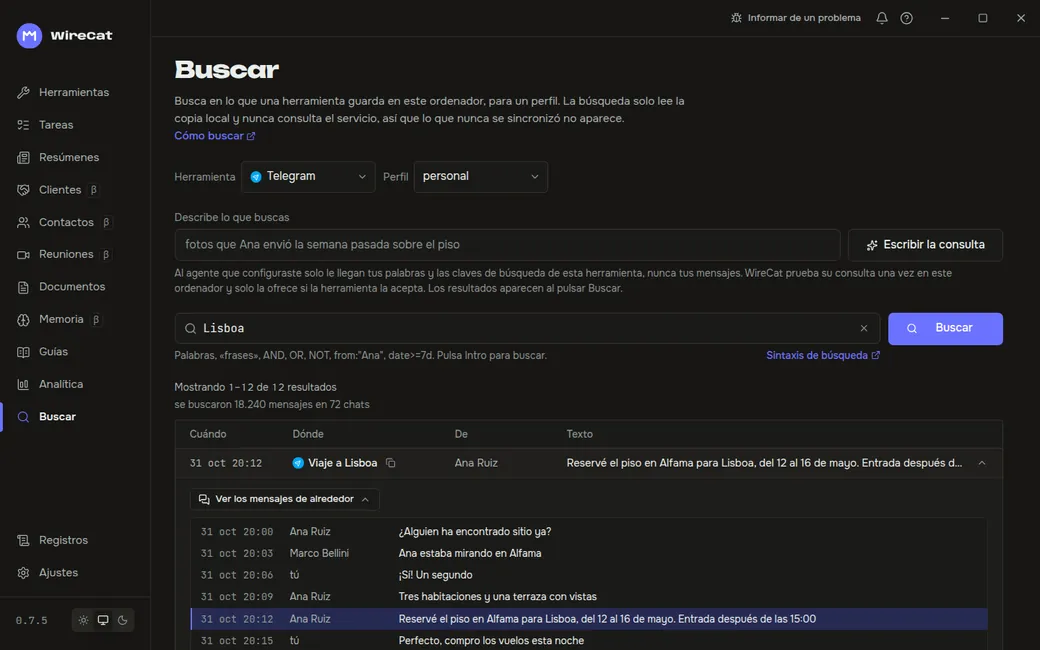
Aquí buscas en lo que una herramienta guarda en este ordenador. Elige una Herramienta y un Perfil y escribe qué buscar. La barra de búsqueda vacía sugiere primero los filtros más usados y después consultas listas. La búsqueda solo lee la copia local y nunca consulta el servicio, así que lo que nunca se sincronizó no aparece. Una línea bajo los resultados dice cuánto se buscó. Abre un resultado para ver los mensajes de alrededor, el hilo completo de un correo o la transcripción de la reunión.
Una búsqueda en Telegram, MAX o WhatsApp puede tardar hasta 30 segundos. Si se queda sin tiempo, dice que la consulta está bien y ofrece Reintentar. Para Memo, Buscar a fondo puede reordenar los primeros resultados con un modelo de IA, cuando lo permites en Modelo de IA y mejor búsqueda.
Tareas
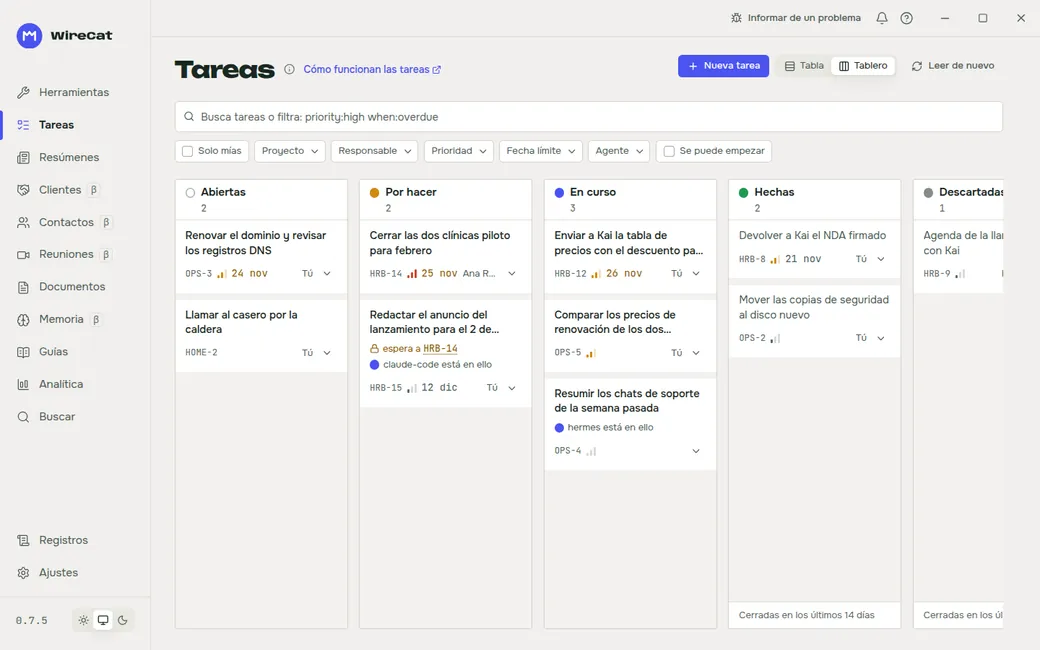
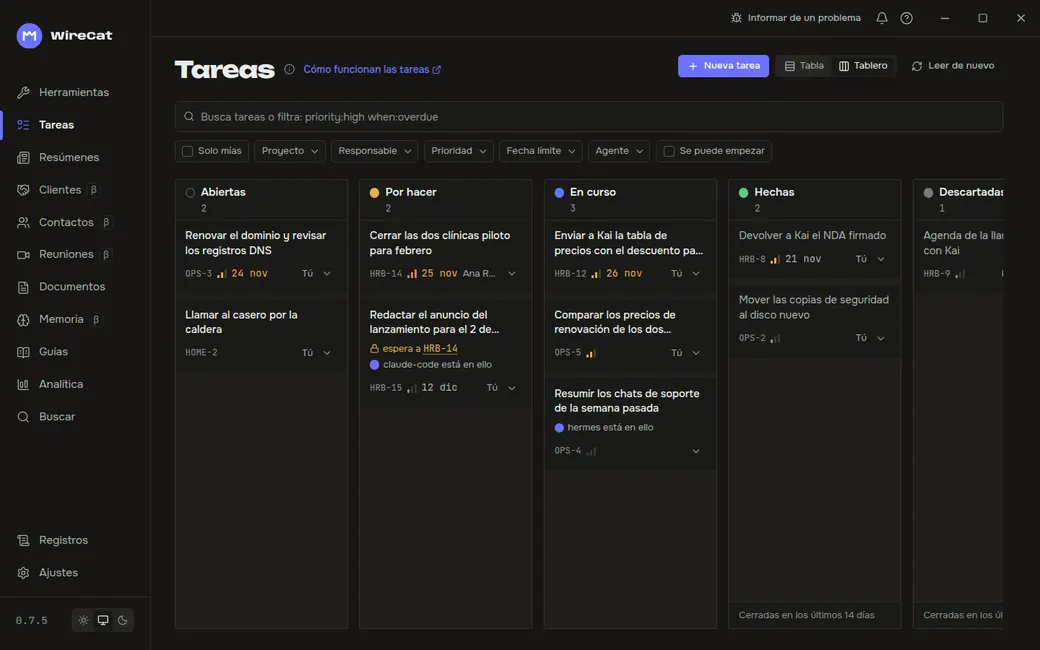
Lo que tú y tus agentes pensáis hacer. Los agentes leen y cambian la misma lista, así que una tarea que pides en el
chat con tu agente aparece aquí. Cambia entre la vista Tabla y la vista Tablero, y busca con filtros como
project:HRB priority:high when:overdue, o con Solo mías, proyecto, responsable, prioridad, fecha límite y
agente. Cada columna del tablero es un estado: Abiertas, Por hacer, En curso, Hechas o
Descartadas. Una columna muestra sus primeras tarjetas; Mostrar más muestra el resto, y Hechas y Descartadas
muestran los últimos 14 días. Memo guarda las tareas; la página lo indica si Memo no está instalado.
Nueva tarea abre un diálogo: un título, un proyecto, una prioridad, una fecha límite y un responsable, que buscas por su nombre. Abre una tarea para cambiarla. Guardar dice Guardado, y al cerrar o seguir un enlace avisa antes de perder lo que escribiste. Si la tarea cambió mientras la editabas, tu texto se queda, y eliges guardar o cancelar.
Memo también encuentra tareas en tus chats y tu correo. Aparecen con «De los mensajes» y el servicio, y Origen las separa de tus proyectos. Una tarea así muestra el mensaje del que viene, con Abrir en el chat o Abrir el correo. Solo tiene tres estados, Abiertas, Hechas y Descartadas, y no tiene prioridad, tipo, agente ni proyecto: una nota junto a cada uno dice por qué. En el tablero, suéltala en Hechas o Descartadas para cerrarla.
Resúmenes
Un resumen breve de tus chats, correo, reuniones y tareas cada mañana o cada semana, en la aplicación, en Telegram o por correo. Lo escribe un agente de programación que eliges, como Claude Code. La pestaña Resúmenes muestra lo que escribió cada resumen, y una persona, un chat o una tarea que nombra se abre con un clic. En la pestaña Ajustes se configuran. Resúmenes muestra cómo.
Clientes
Las negociaciones y los prospectos de tu CRM como tabla o como tablero por etapas. Un cambio a otra etapa llega también a Bitrix24. Clientes muestra cómo importarlos y asignar las etapas de cada CRM a las tuyas. La ficha de una negociación lista las llamadas con sus personas, y su empresa se abre en una ficha propia.
Reuniones
Todas tus reuniones, llamadas y eventos del calendario en una lista, de todas las cuentas. Un evento del calendario y
su reunión de Zoom o Meet son una sola fila. Las reuniones vienen de Zoom, Google Calendar y Google Meet, y las
llamadas de una centralita como Asterisk o Beeline. Elige Semana, Mes o Tabla. Las reuniones a la misma
hora se ven una junto a otra, como en Google Calendar. Buscar reuniones acepta palabras del título o un campo como
kind:call, y sugiere mientras escribes. Solo con transcripción oculta las demás.
Abre una reunión para ver su ficha: los participantes y su respuesta a la invitación, los enlaces para unirse, el lugar, los documentos, el resumen y la transcripción. Buscar en la transcripción encuentra una palabra en ella. Desde la ficha, el evento se abre en su calendario. Una llamada con su grabación en este equipo tiene Escuchar. Un archivo grande o un formato poco común se abre en tu propio reproductor. Un enlace a una reunión, desde un resumen o la ficha de un cliente, abre su ficha aquí. La página necesita Memo.
Documentos
Todos los documentos que guarda WireCat, de todas las cuentas: archivos de Google Drive, tus carpetas de notas,
archivos que añadiste e importaciones. A la izquierda hay un árbol de carpetas por cuenta y a la derecha una tabla.
Buscar documentos acepta palabras o un campo como kind:pdf, y Solo con texto oculta los archivos sin texto.
Abre un documento para leer su texto, sus etiquetas, las personas que nombra y sus reuniones, o ábrelo donde está. La
página necesita Memo.
Guías
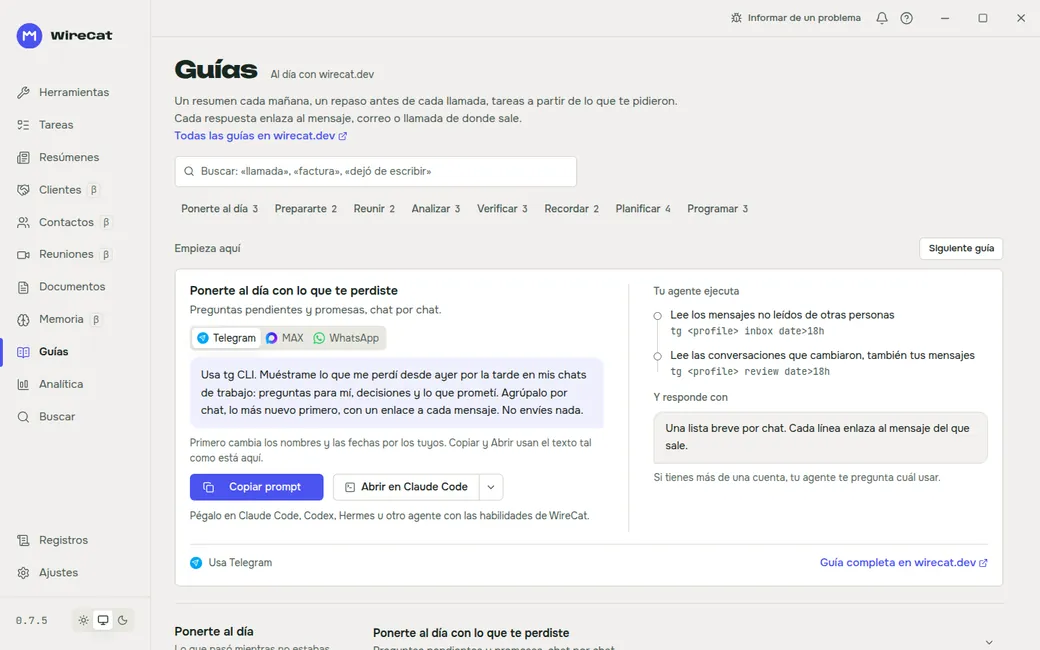
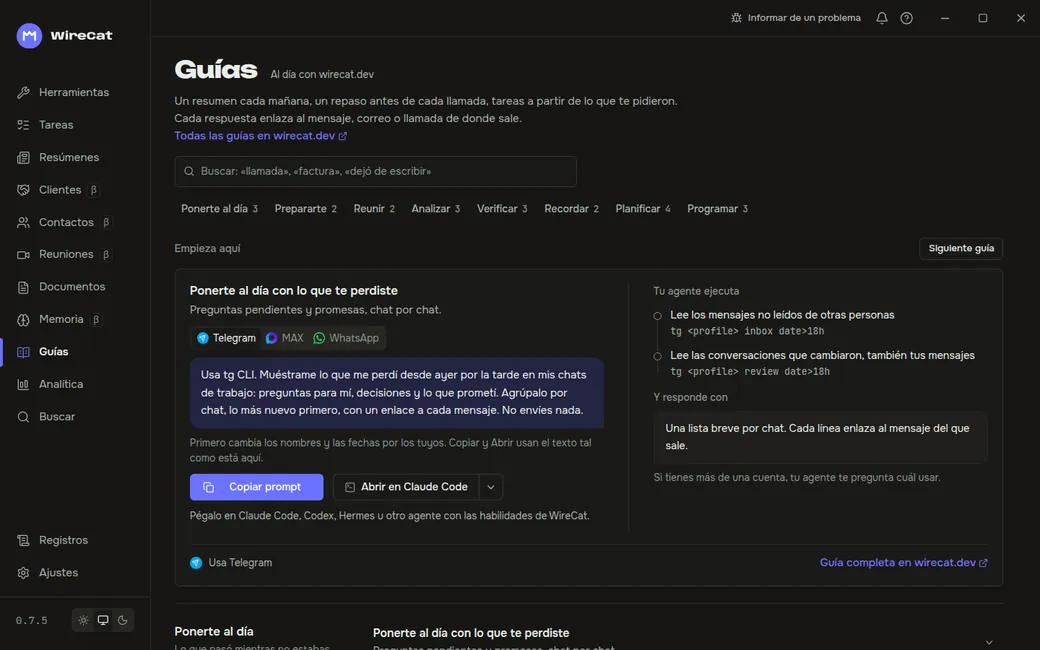
Prompts listos para un resumen cada mañana, un repaso antes de cada llamada y tareas a partir de lo que te pidieron. Están agrupados por objetivo: Ponerte al día, Prepararte, Reunir, Analizar, Verificar, Recordar, Planificar y Programar. Una guía muestra lo que necesita. Copiar prompt lo copia para tu agente, y Abrir en un agente inicia ese agente en una terminal con él. Las guías que vinieron con la aplicación funcionan sin conexión, y las nuevas llegan cuando la tengas.
Memoria
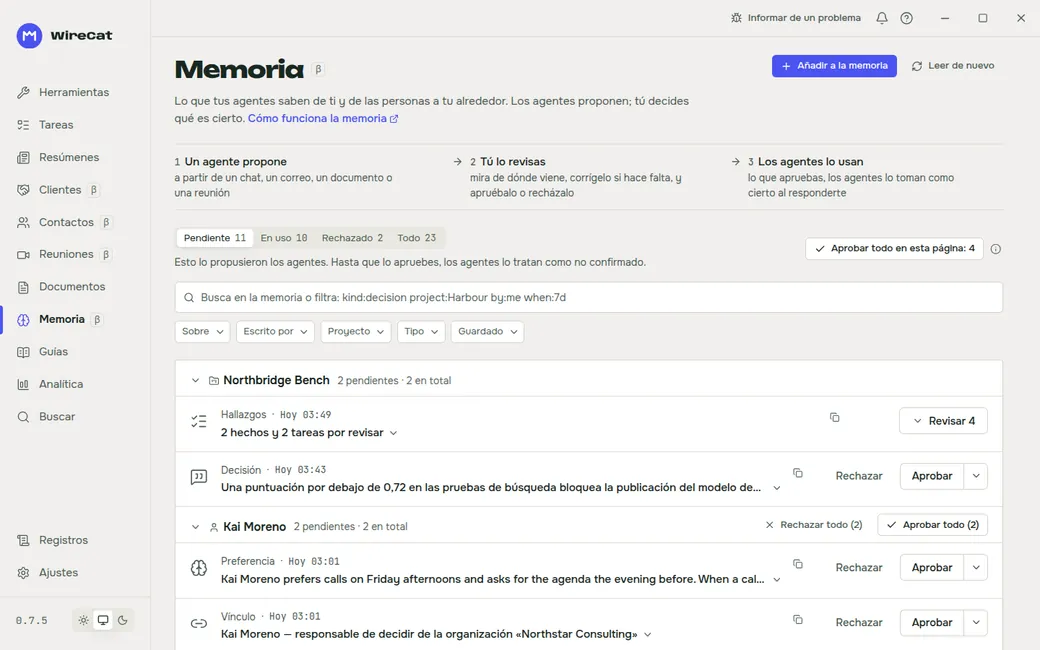
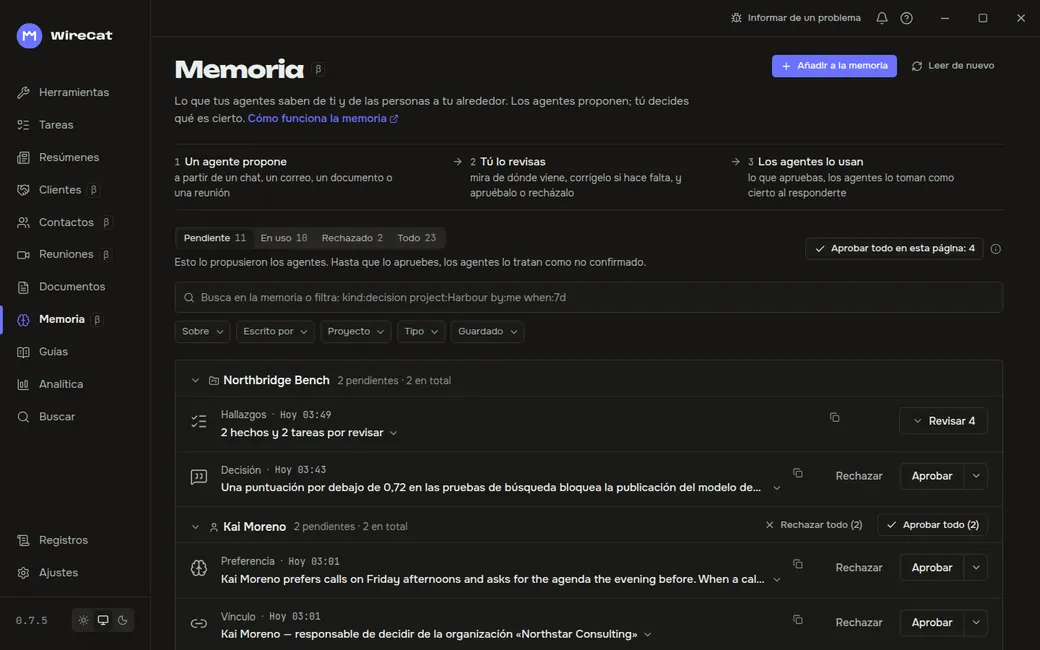
Aquí decides qué pueden tomar como cierto tus agentes sobre ti y las personas con las que hablas. Un agente conectado a WireCat guarda lo que aprende, por ejemplo «Kai prefiere las llamadas del viernes», con los mensajes que lo muestran. Nada de lo que sugiere cuenta hasta que lo apruebas. Añadir a la memoria guarda una nota, un enlace, un archivo o una imagen que le das, y los hechos que marcas. Memoria recorre la página.
Contactos
Quién es quién en tus servicios de mensajería, correo, reuniones y CRM, una fila por persona. Une dos entradas que son una persona, deshaz una unión equivocada y responde a las dudas de tus agentes. Contactos muestra cómo.
Analítica
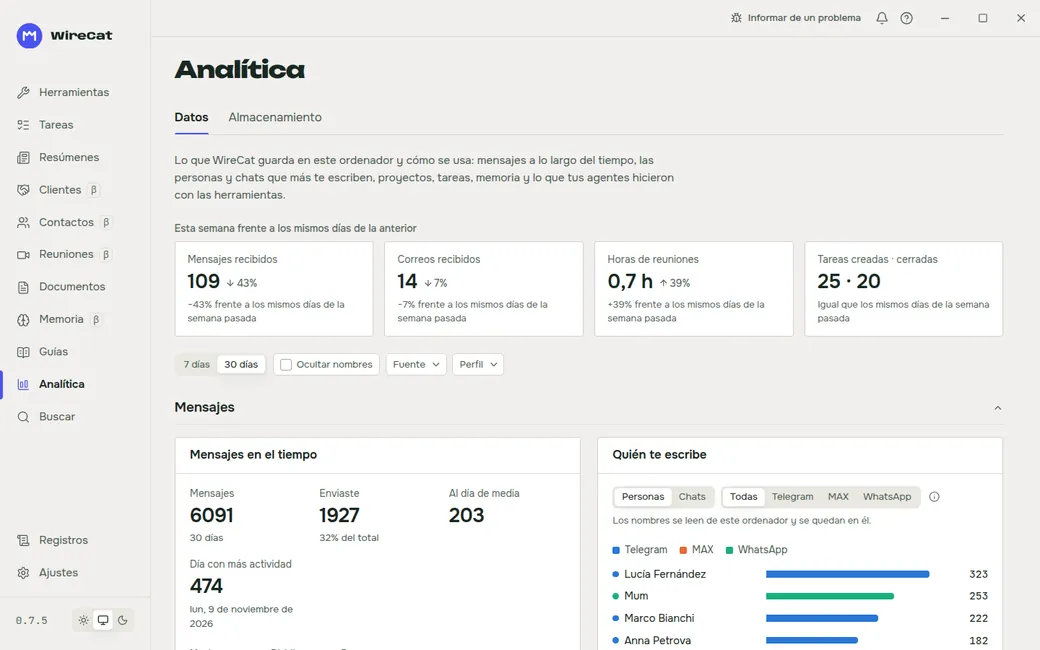
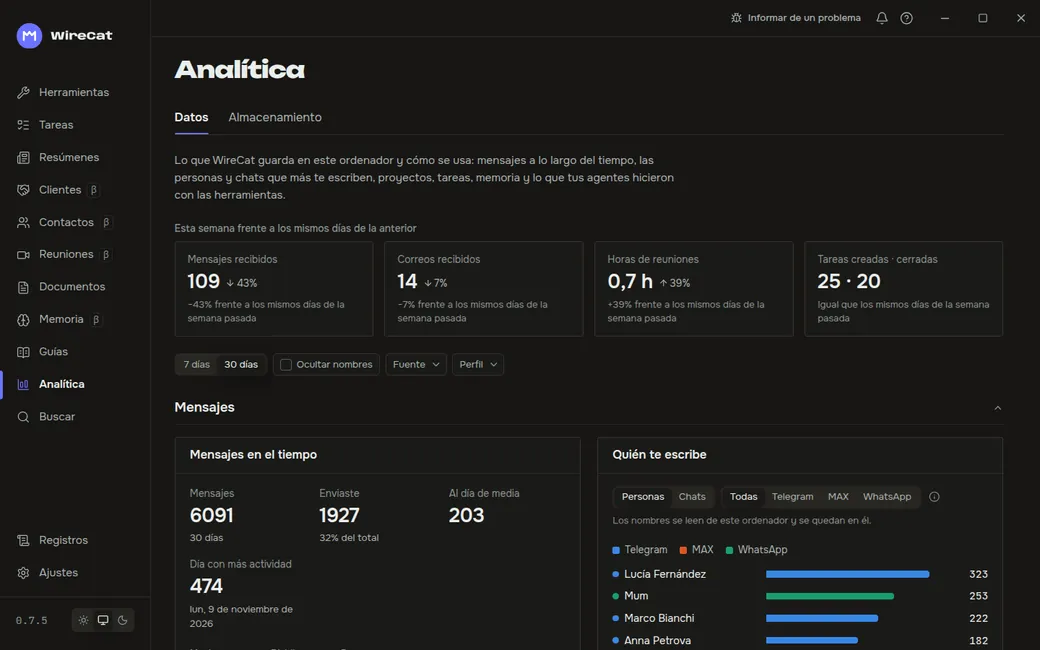
Lo que WireCat guarda y cómo se usa. La página es de solo lectura. Elige un periodo (7 días, 30 días, 90 días o Todo) y lee: Lo que guarda WireCat (mensajes, chats, correos, documentos, reuniones, adjuntos y cuentas, con el espacio en disco), los mensajes en el tiempo, Quién te escribe, proyectos, tareas, horas de reuniones, memoria y Cómo ayuda WireCat, que cuenta lo que tus agentes hicieron con las herramientas. El gráfico de cuándo hablas muestra a todos o solo a ti, y todos los servicios de mensajería o uno. Un chat silenciado cuenta como chat, pero sus mensajes no cuentan. Explorar crea tu propio gráfico. Ocultar nombres oculta los nombres de personas y chats, por ejemplo antes de compartir la pantalla.
Cuando un número no se puede mostrar, su tarjeta dice por qué y ofrece el arreglo: instalar o actualizar una herramienta, iniciar sesión o reintentar.
Almacenamiento
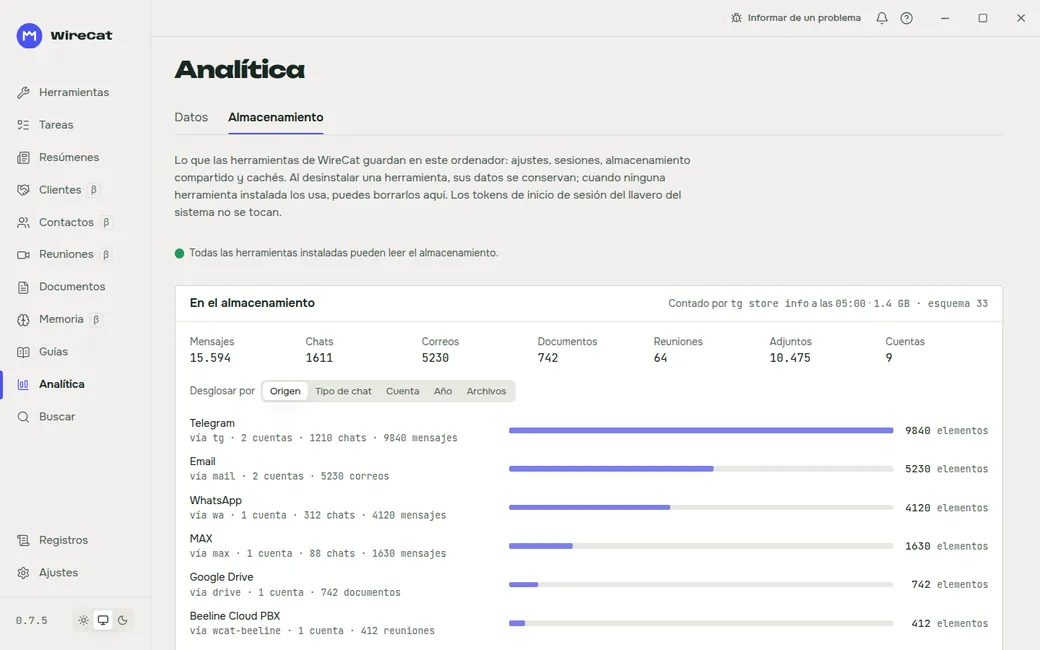
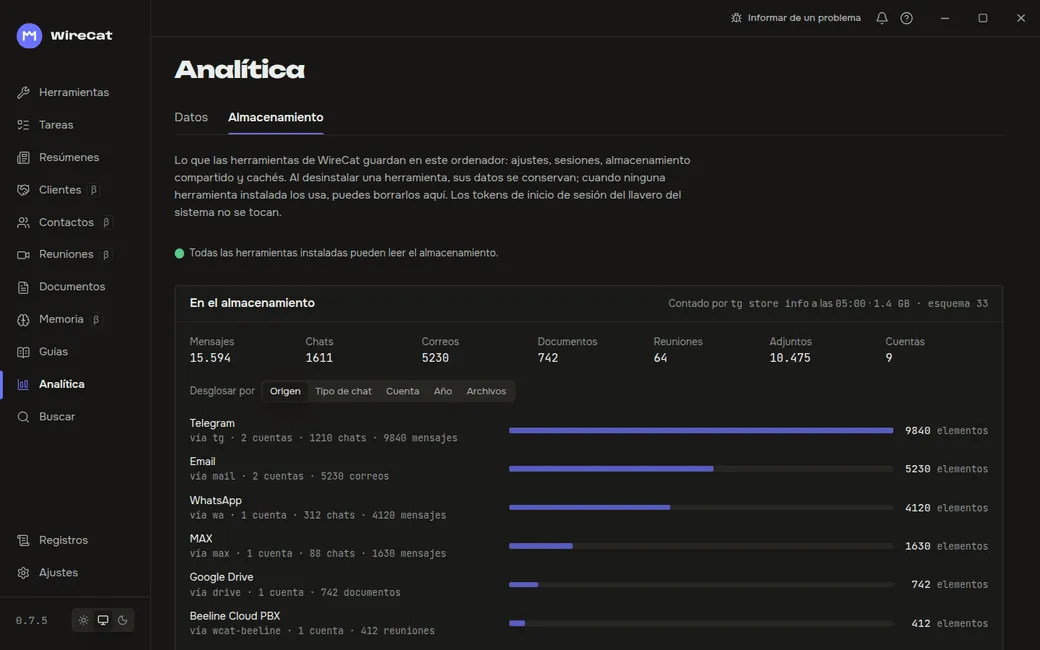
Aquí ves cuánto espacio ocupan las herramientas y puedes hacer limpieza. Muestra las carpetas de cada herramienta
como Ajustes, Datos y Caché, el Almacenamiento compartido (el archivo wirecat.db, donde las
herramientas guardan mensajes, correo, documentos y notas) con sus recuentos, y una vista de Tablas con lo que
hay dentro.
- Copias de seguridad: Hacer copia ahora copia todo el almacenamiento, y puedes protegerla con una contraseña. La página muestra cómo restaurar una copia.
- Vaciar el almacenamiento…: borra todos los mensajes, chats, correos, documentos y reuniones del almacenamiento compartido. Los ajustes y las sesiones se quedan. El diálogo hace antes una copia, salvo que desmarques la casilla.
- Importar desde un archivo: añade registros de una hoja de cálculo o de otro sistema, como facturas, pagos u
organizaciones, desde un archivo CSV o JSON. Elige el tipo y el formato, luego Descargar plantilla y rellénala.
Pon nombre a la Fuente, como
sheet:rentals: importar de nuevo la misma fuente actualiza sus registros en lugar de añadir copias. Elegir archivo y después Comprobar: cuenta lo que es nuevo, actualizado, sin cambios y rechazado, y lista cada registro rechazado con su línea y su columna. Importar los añade. Los cambios que necesitan tu revisión esperan en la página Memoria. - Borrar: quita las carpetas de una herramienta cuando ninguna herramienta instalada las usa. Borrar todos los datos sobrantes las quita todas. Los tokens de inicio de sesión del llavero del sistema no se tocan.
Registros
Busca lo que las herramientas registraron de sus ejecuciones cuando algo falló. Los filtros incluyen la herramienta, el estado, el comando, el perfil, el tipo de ejecución y la tabla del almacén.
Ajustes
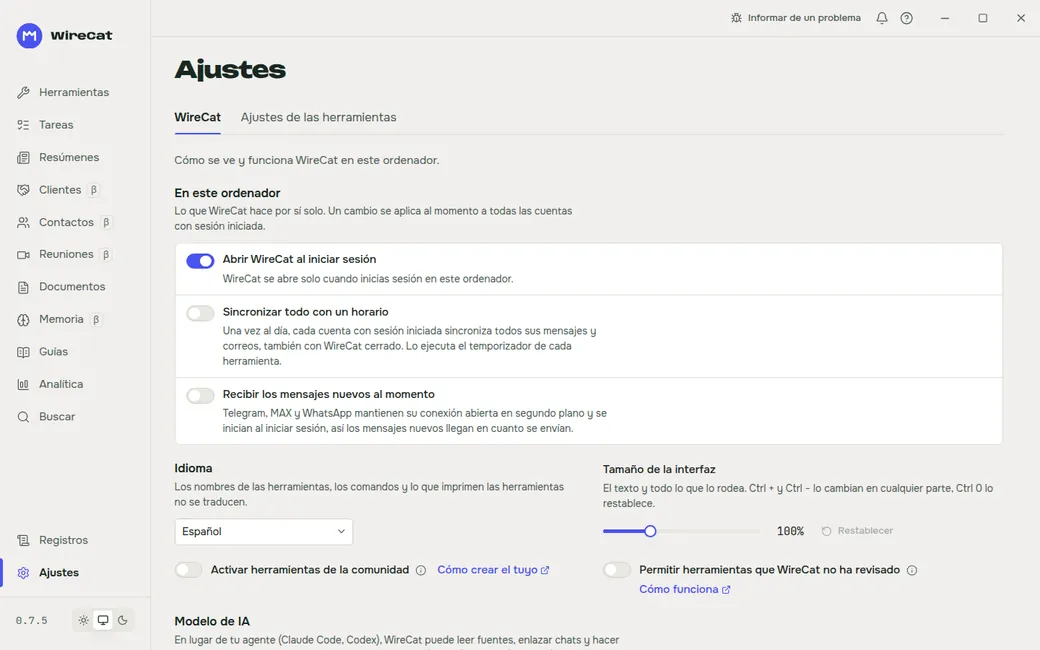
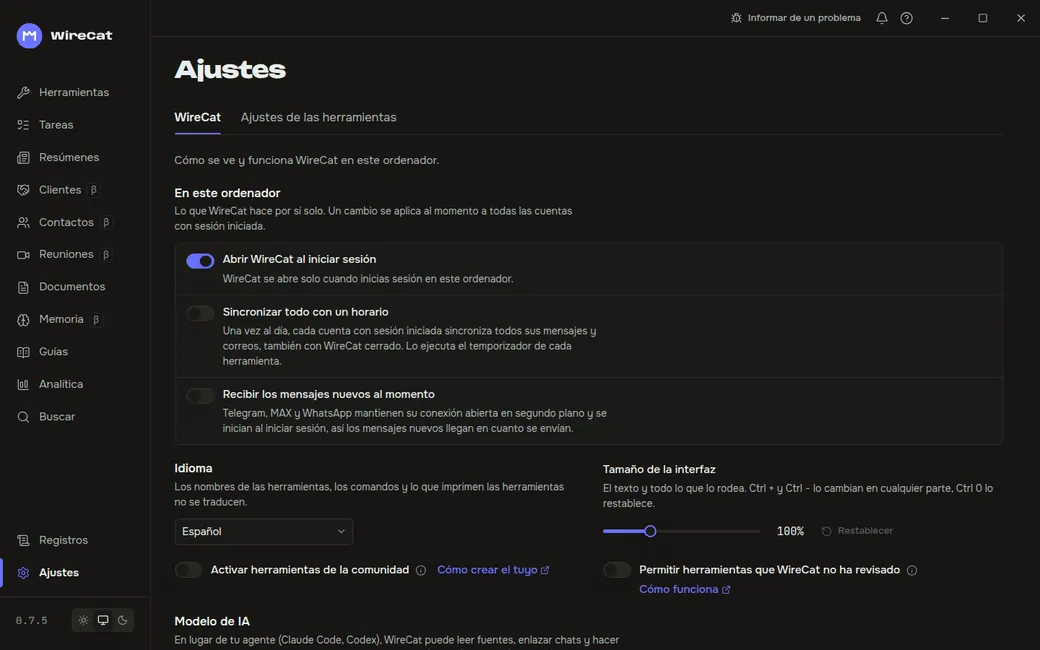
Arriba están el Idioma y el Tamaño de la interfaz de la aplicación: Ctrl y + o − cambian el tamaño en cualquier parte de la aplicación, y Ctrl y 0 lo restablecen (Cmd en macOS). Los nombres de las herramientas, los comandos y lo que imprimen las herramientas no se traducen. De arriba abajo, la página tiene:
- Activar herramientas de la comunidad y Permitir herramientas que WireCat no ha revisado: mira Añadir tu propia herramienta.
- Modelo de IA y Lectura de hechos: un modelo y una clave para las funciones que los necesitan. Mira Modelo de IA y mejor búsqueda, y Usar WireCat con modelos locales para que todo se quede en tu ordenador.
- Agente para tareas en segundo plano: el agente de programación que ejecuta el agente de correo y los resúmenes según un horario. Mira Agente para tareas en segundo plano.
- Solo este ordenador: un interruptor que mantiene cada llamada a un modelo en este ordenador, con una lista de adónde envía datos cada función ahora. Mira Solo este ordenador.
- Leer imágenes: si tu agente de programación puede leer el texto de una imagen que eliges. Mira Leer imágenes.
- Herramientas: los ajustes de cada herramienta y de WireCat, como lista o como JSON. La aplicación los lee
de la herramienta y los guarda con el comando
configde la propia herramienta, así que la herramienta comprueba cada valor antes de escribirlo. - Grupos de cuentas: un tablero que reparte tus cuentas en grupos, como personal y trabajo. Arrastra una cuenta a un grupo; mantén Alt o Ctrl al soltarla para copiarla allí. Grupo nuevo añade uno. Cada cuenta tiene además un interruptor Personal o Trabajo: las vistas de trabajo, los agentes de trabajo y la marca de trabajo en los contactos leen solo las cuentas de trabajo. Los grupos de cuentas necesitan Memo.
Informar de un problema
Informar de un problema, arriba, envía un informe de error con las versiones y las últimas ejecuciones fallidas, con los datos personales ocultos. No se envía nada hasta que lo envías tú. Privacidad, en el menú Ayuda, enumera lo que envía la aplicación y cuándo.
Añadir tu propia herramienta
WireCat Desktop puede instalar herramientas que WireCat no hace: una herramienta de la comunidad de la lista que revisa
WireCat, o cualquier herramienta hecha con las bibliotecas de WireCat, añadida por su nombre en npm. Una herramienta de WireCat
que esta versión aún no incluye, como @wirecat/beeline-cli para las llamadas de Beeline Cloud PBX, se añade igual y
lleva la etiqueta Verificada por WireCat.
Añadir tu propia herramienta muestra cómo, qué te dice la pantalla de revisión antes de instalar
nada y qué necesita el autor de una herramienta para que WireCat pueda añadirla.
Las herramientas siguen siendo de línea de comandos
La aplicación instala los mismos paquetes de npm que npm install -g @wirecat/tg-cli y ejecuta los
propios comandos de las herramientas para versiones, comprobaciones, inicio de sesión y sincronización. Una
herramienta instalada por la aplicación también funciona en una terminal y con cualquier agente, y una
herramienta que instalaste tú aparece en la aplicación. La aplicación nunca elige una cuenta o un perfil por
ti: un comando que lo necesita usa el que elegiste.
Tus datos se quedan donde los guardan las herramientas, en este ordenador. La aplicación se conecta a internet para instalar herramientas desde npm, descargar Node.js cuando instala su propia copia, comprobar en GitHub si hay una versión nueva de sí misma y enviar un informe de error cuando lo envías.
Abrir WireCat desde un enlace
Un enlace wirecat:// abre su elemento en la aplicación abierta: un chat o un mensaje, una tarea, una lista de
tareas, un recuerdo por revisar, un proyecto, una reunión o el resumen matutino. Los agentes y los resúmenes escriben
esos enlaces. Un chat o un mensaje se abre en una pantalla de solo lectura, con el mensaje enlazado marcado; WireCat no
envía nada desde ella. Un enlace a un resumen abre el informe de ese día en la pestaña Resúmenes. Dentro de un
resumen, una persona, un documento o una negociación también se abren en la aplicación, mira
Qué abre un enlace de un resumen. Un enlace a
algo que no está en este ordenador lo dice, con Copiar la referencia. Cuando un enlace web no se puede abrir en tu
navegador, un diálogo muestra la dirección para copiarla. Haz clic derecho en cualquier enlace web de la aplicación
para copiarlo.
Actualizar y desinstalar
En macOS, Windows y con el AppImage, la aplicación se actualiza sola: ofrece la versión nueva en la parte
superior de la ventana, la instala y se reinicia. Para comprobarlo en cualquier momento, elige Buscar
actualizaciones en el menú Ayuda. Dice que WireCat está al día, ofrece la versión nueva o dice por qué falló la
comprobación, con Reintentar. Una copia instalada desde .deb recibe las versiones nuevas del repositorio apt de
WireCat, que el paquete añade al instalarse. Las instalas en el Actualizador de software con el resto de
actualizaciones. Una copia instalada desde .rpm descarga sola el paquete nuevo y abre el instalador del sistema, y
también muestra el comando de dnf.
Abrir en la terminal ejecuta ese comando en tu terminal: escribe ahí tu contraseña y reinicia WireCat cuando
termine la instalación.
Tus cuentas y tus datos no se borran. Actualizaciones y desinstalar en la página
de descarga dan los pasos para cada sistema. Al quitar la aplicación, las herramientas y sus datos se
quedan.
¿Prefieres la terminal? Instala una herramienta a mano o con tu agente.
Problemas frecuentes
Busca el mensaje que ves y sigue la solución. Un error en la tarjeta de una herramienta se explica en Errores y cómo resolverlos. Si ninguno encaja, Informar de un problema en la app reúne lo que necesita el soporte.
Windows dice «Windows protegió su PC»
El instalador está firmado, pero SmartScreen confía en una app firmada solo cuando la han instalado suficientes personas, y el certificado es nuevo, así que Windows aún puede pedirte que confirmes el primer arranque. Selecciona Más información, comprueba que el editor es Open Source Developer Viacheslav Ptsarev y después selecciona Ejecutar de todas formas. Si el editor es otro o no aparece, no ejecutes el archivo: descárgalo de nuevo desde la página de descarga. Smart App Control deja arrancar las apps con una firma válida; bloquea una versión antigua de WireCat, que no está firmada. Los pasos del primer arranque muestran dónde hacer clic.
El AppImage dice «AppImages require FUSE to run»
El AppImage necesita FUSE 2. Instala FUSE con sudo apt install libfuse2t64 en Ubuntu 24.04 o posterior, o con sudo apt install libfuse2 en Ubuntu y Debian anteriores, y abre el archivo de nuevo. Lo mismo dicen los pasos del primer arranque en Linux.
«Se necesita Node.js para instalar las herramientas de WireCat», «Node.js es demasiado antiguo» o «npm necesita permisos de administrador»
Las herramientas funcionan con Node.js 22.16 o posterior dentro de 22.x, o 24 o posterior, con npm. WireCat Desktop funciona sin él. Pulsa Instalar Node.js por mí: WireCat descarga Node.js, lo comprueba con las sumas de verificación que publica Node.js y lo descomprime en tu carpeta de usuario, sin permisos de administrador. Tu Node.js se queda como está. Si prefieres instalarlo tú, elige Lo instalo yo y pulsa Comprobar de nuevo después.
Una herramienta instalada no se encuentra en un terminal o en una app de IA
Los terminales y las apps de IA que ya estaban abiertos antes de instalar solo ven las herramientas nuevas tras reiniciarlos. Si un terminal nuevo sigue sin encontrar la herramienta y Node.js lo instaló WireCat, abre la entrada de Node.js en Tu ordenador y pulsa Añadir al PATH; después abre un terminal nuevo. Para un shell que WireCat no edita, el mismo diálogo muestra una línea que debes añadir tú al archivo de inicio del shell. Quitar del PATH lo deshace.
Instalar una herramienta falla con «No se pudo conectar con el registro de npm»
WireCat instala las herramientas desde npm, así que necesita internet. Comprueba tu conexión o el proxy y pulsa Reintentar. Una instalación que tarda más de 15 minutos se detiene; la comprobación es la misma. Si el mensaje dice que no se pudo confirmar que WireCat compiló la versión, nada cambió en tu ordenador: inténtalo más tarde.
Una herramienta muestra «Instalada, pero no se inicia»
La luz de la herramienta está en rojo y su botón dice Arreglar. Abre Arreglar con un agente de IA: WireCat escribe lo que falló en un prompt y abre con él Claude Code, Codex o Gemini CLI en un terminal. El agente explica lo que encuentra y pregunta antes de cambiar nada. Cuando diga que el problema está resuelto, pulsa Reintentar. Si WireCat no encuentra ningún agente, copia el prompt en tu propio agente. En macOS, si Terminal no se abre, permite a WireCat en Ajustes del Sistema, Privacidad y seguridad, Automatización. Una segunda copia de la misma herramienta también puede dar problemas: Gestionar lista las copias y cómo quitar la sobrante.
El inicio de sesión no termina
Iniciar sesión aquí espera a que termines en el navegador o en el teléfono. Si el navegador no vuelve solo a WireCat, copia la dirección o el código que muestra el navegador y pégalo en el campo que ofrece el inicio de sesión. Un código o un QR caduca a los pocos segundos y aparece uno nuevo solo; usa el último. Un mensajero puede tardar un minuto en enviar su historial: déjalo abierto en el teléfono o pulsa Detener y conservar lo recibido. Si el mensaje dice que la versión todavía no puede iniciar sesión aquí, actualiza la herramienta en la página Herramientas o usa Abrir terminal. Si WireCat no encuentra ningún terminal, ejecuta tú el comando que muestra y pulsa Comprobar sesión.
Comprobar estado muestra un archivo de ajustes roto
Una coma que falta o sobra, un comentario, comillas simples o un corchete sin cerrar en el archivo de ajustes de una herramienta le impiden leer sus ajustes. En Gestionar, Comprobar estado nombra el problema; pulsa Reparar el archivo. La herramienta conserva el archivo como estaba, dice qué cambió y no cambia nada que no pueda arreglar con seguridad. Si se niega, el mensaje señala la línea que debes corregir a mano en un editor de texto.
Una herramienta «no puede leer el almacenamiento»
Otra herramienta de WireCat pasó el almacenamiento compartido a un formato más nuevo que el que lee esta. Actualiza la herramienta en la página Herramientas; Almacenamiento lista cuáles lo necesitan. Si aún no hay una versión más nueva, la página lo dice. La aplicación lo comprueba antes de instalar o actualizar una herramienta, así que normalmente solo pasa después de Actualizar de todos modos o de una actualización hecha fuera de la aplicación, por ejemplo con npm en una terminal.
«No se ha podido instalar la actualización»
Pulsa Reintentar o descarga WireCat en la página de descargas. Si el mensaje dice que la descarga no coincide con la firma de WireCat, no se ha abierto y no se guardó nada. Una copia .deb o .rpm abre el instalador de tu sistema, que pide tu contraseña. Una copia que WireCat no reconoce no puede actualizarse sola: instala la versión nueva como instalaste esta. Tus cuentas y tus datos no se borran. Más en Actualizar y desinstalar.
ChatGPT o Claude en el navegador no llegan a la herramienta
Una dirección nueva de Tailscale Funnel puede tardar hasta 10 minutos en aparecer en internet; espera y vuelve a añadir el servidor en la app. Los demás mensajes de ese paso están en la sección «Solución de problemas» de la guía de Tailscale Funnel.
Instalar y conectar
Instala una CLI y un servidor MCP de WireCat con tu agente o a mano, conecta una fuente como Telegram o Google Drive y comprueba la primera respuesta.
Contactos
Ve quién es quién en Telegram, MAX, WhatsApp, el correo, las reuniones y Bitrix24, une las cuentas de una persona, deja que tu agente ordene las coincidencias, deshaz una unión equivocada y responde a las dudas de tus agentes.