Клиенты в WireCat Desktop
Сделки и лиды из вашей CRM в виде таблицы или доски по этапам. Переносите сделку на другой этап, раскладывайте этапы каждой CRM по своим и выбирайте, чьи сделки копируются.
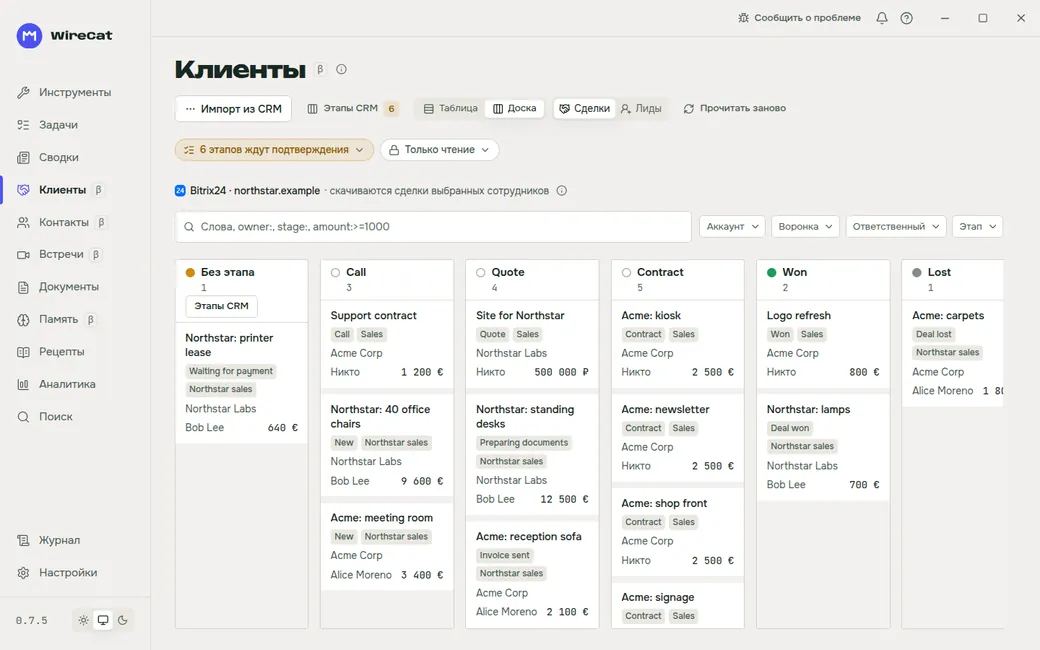
Вы ведете сделки в CRM, например в Битрикс24, amoCRM, Attio или HubSpot, и общаетесь с теми же клиентами в чатах и по почте. Страница Клиенты в WireCat Desktop показывает эти сделки и лиды в виде таблицы или доски по этапам. Здесь видно, на каком этапе каждая сделка, и сделку можно перенести на следующий этап, не открывая CRM. Перенос уходит и в CRM. Агенты читают те же сделки, поэтому на вопрос «что у нас открыто с Acme?» они отвечают по той же картине. Странице нужен Memo, а чтобы переносить карточки, еще и инструмент этой CRM. Лиды HubSpot и карточки Attio на доске только для чтения: меняйте их в CRM, затем синхронизируйте.
На этой странице:
- Перед началом
- Таблица или доска
- Перенести сделку на другой этап
- Открыть сделку
- Этапы CRM
- Уведомления
- Дальше
Клиенты отмечены как бета: рядом с названием стоит знак β. Раздел новый и мало проверен.
Перед началом
- На странице Инструменты установите инструмент своей CRM и войдите. Битрикс24 входит через входящий вебхук или локальное приложение: Битрикс24: вебхук или локальное приложение. HubSpot входит с сервисным ключом: HubSpot: создайте ключ.
- Синхронизация копирует ваши сделки и лиды, то есть того, кто вошел, и клиентов из них, но никогда не весь портал. Чтобы копировать сделки других пользователей, выберите их, и себя тоже, если нужны ваши. Команды есть в разделе Чьи сделки копируются. HubSpot копирует весь аккаунт, потому что его ключ не называет пользователя.
- На странице Клиенты нажмите Импорт из и вашу CRM, например Импорт из Bitrix24. Если профилей CRM несколько, Импорт из CRM спросит, какой взять.
Строка Синхронизировать под кнопками называет аккаунт CRM и Выбранные. Значок ⓘ рядом объясняет, что копируется. Если аккаунт настроен копировать сделки всех, страница говорит, что его синхронизация остановлена, и предлагает Только мои.
Таблица или доска
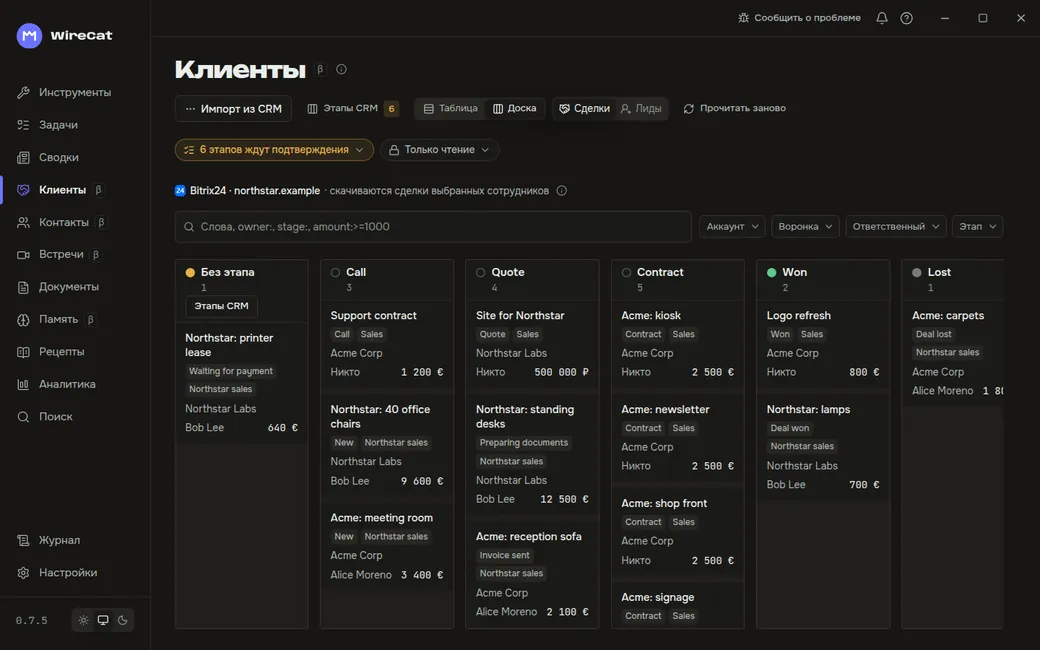
Вид переключает между Таблица и Доска, а Сделки и Лиды выбирают, что показывать. Поиск и фильтры по аккаунту, воронке, ответственному и этапу работают в обоих видах.
- Таблица: Название, Этап, Сумма, Воронка, Контакт и Изменена, с переключателем страниц внизу.
- Доска: по колонке на этап. Длинная колонка показывает первые карточки, а остальные по страницам. В колонке Без этапа лежат карточки, у которых этапа пока нет.
Перенести сделку на другой этап
Это можно сделать в одном из трех мест:
- На доске перетащите карточку в другую колонку. С клавиатуры выберите карточку, нажмите Пробел, переместите ее стрелками и снова нажмите Пробел. Escape отменяет.
- В таблице выберите этап в списке Этап в строке.
- Откройте сделку и выберите этап в ее карточке.
Если в одной колонке два этапа воронки этой сделки, диалог спросит, какой из них. Перенос уходит в CRM. Без инструмента этой CRM или с версией, которая еще не умеет переносить сделки, страница работает в режиме Только чтение, а плашка говорит, что установить или обновить.
Открыть сделку
Нажмите на сделку или лид, чтобы открыть карточку. Кроме этапа и контактов, карточка перечисляет задачи вокруг нее: Задачи этой сделки (или Задачи этого лида), задачи ее компании и Задачи контактов клиента. Те же задачи есть на странице Задачи.
Звонки в карточке
Раздел Звонки в карточке перечисляет звонки и записанные встречи людей из сделки или лида, сначала новые. У каждого звонка видно, Входящий он или Исходящий, менеджер и номер клиента. Откройте звонок, чтобы увидеть подробности и, если она есть, расшифровку. Звонки приходят из инструмента телефонии, например Asterisk, или из Билайна, добавленного как дополнительный инструмент WireCat.
Карточка компании
Компания сделки или лида открывается в своей карточке. В ней видны люди компании, Открытые сделки и лиды и сколько звонков и встреч было у ее людей. Откройте человека, чтобы увидеть его звонки: его карточка показывает последние сообщения, почту и до десяти звонков.
Этапы CRM
Каждая CRM называет этапы по-своему. Этапы CRM ставит каждый этап CRM под один из ваших этапов, и сделки из всех CRM выстраиваются на одной доске. Диалог открывается сам в первый раз, когда CRM приносит этапы, которые вы еще не разложили.
- Каждый этап CRM, который ждет решения, стоит в колонке Не размечено с пометкой Предложение. Нажмите галочку, чтобы принять предложение, выберите другой этап в его меню или перетащите его в колонку.
- Принять предложения принимает все предложения сразу.
- Свои этапы можно добавлять, переименовывать, двигать и удалять.
Пока вы не подтвердили этап, сделка стоит под предложенным этапом с пометкой Не подтверждено.
Уведомления
Уведомления сворачиваются в одну строку плашек над доской, например «6 этапов ждут подтверждения» или Только чтение. Нажмите на плашку, чтобы прочитать уведомление. У плашки этапов есть Принять все, которое подтверждает все предложенные этапы, и Подтвердить этапы, которое открывает диалог.
Дальше
Спросите агента о клиенте: он читает те же сделки и людей в них. Запросы, которые стоит попробовать, есть в разделе Клиенты, коллеги и сделки.
Контакты
Кто есть кто в Telegram, MAX, WhatsApp, почте, встречах и Битрикс24. Объединяйте аккаунты одного человека, поручайте агенту разбор совпадений, отменяйте ошибочное объединение и отвечайте на сомнения агентов.
Сводки
Получайте одну короткую сводку ваших чатов, почты, встреч и задач каждое утро или каждую неделю, в приложении, в Telegram или на почту, а пишет ее ИИ-агент, которого вы выбираете.