Настройте Tailscale Funnel для WireCat MCP
Дайте MCP-серверу инструмента постоянный публичный https-адрес, чтобы ChatGPT, Claude и другие браузерные приложения могли им пользоваться. Пошагово для macOS, Windows и Linux.
ChatGPT, Claude и другие AI-приложения в браузере работают на серверах своей компании, поэтому сами ничего на вашем компьютере не найдут. Инструмент WireCat отдаёт свои сообщения AI-приложениям через MCP-сервер — небольшой сервер, который он запускает на вашем компьютере. Tailscale Funnel даёт компьютеру постоянный публичный https-адрес, который ведёт к этому серверу и больше никуда. Он нужен только для работы из браузерного приложения: AI-приложение на этом же компьютере, например Claude Code, подключается локально без него.
Funnel настраивается один раз. После этого Запустить в WireCat Desktop даёт серверу публичный адрес одним нажатием. Понадобится учётная запись Tailscale — шаг входа создаст её, если её нет, — а для приложения Tailscale — один раз пароль от компьютера, чтобы его установить. Без приложения Tailscale WireCat подключается к Tailscale сам, и пароль не нужен.
К вашей системе: Без приложения Tailscale · macOS · Windows · Linux · Устранение неполадок
Что делает WireCat Desktop
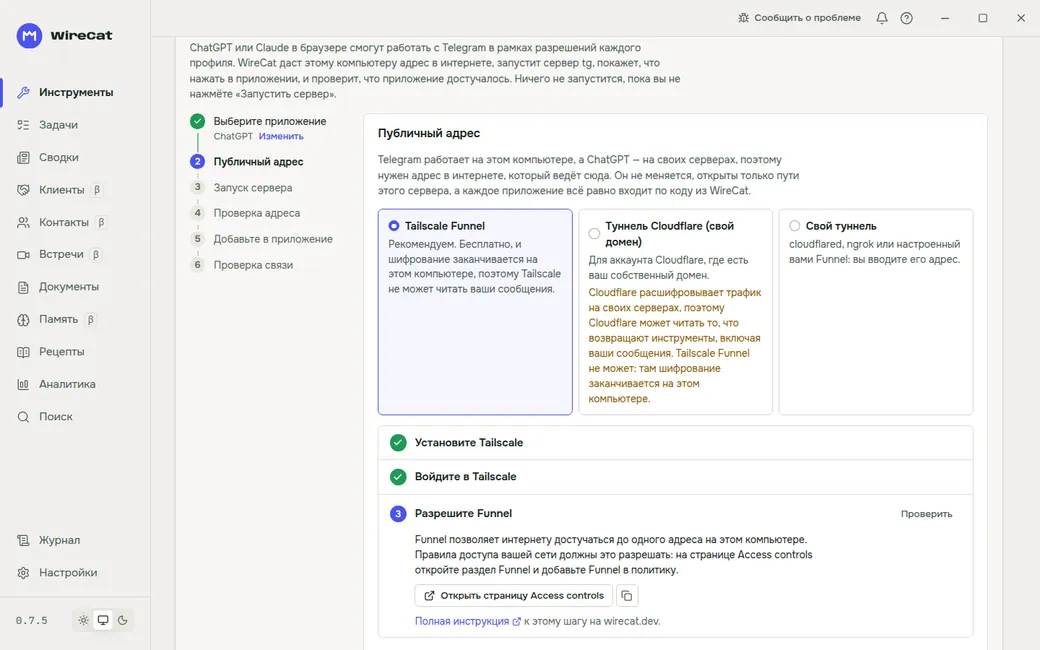
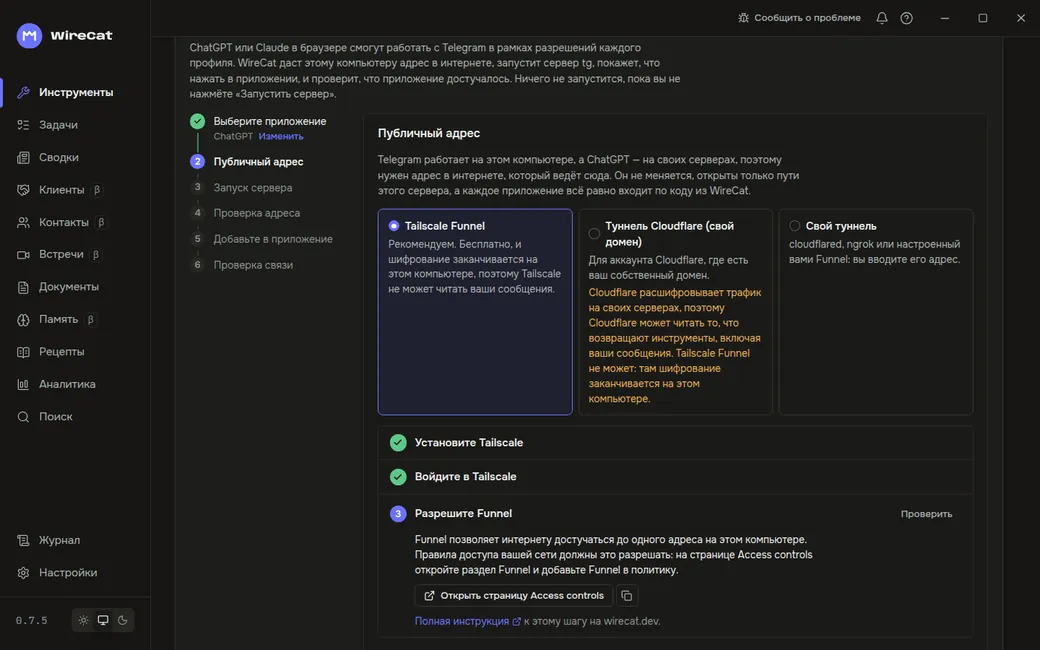
Откройте инструмент, затем MCP-сервер (или подключить веб), затем Запустить и подключить, выберите AI-приложение и в шаге Публичный адрес выберите Tailscale Funnel. Дальше четыре шага. У каждого есть кнопка Проверить, а ещё страница проверяет всё заново, когда вы возвращаетесь в окно: шаг можно сделать в браузере или терминале и вернуться.
| Шаг | Что делает WireCat |
|---|---|
| Установите Tailscale | На macOS и Windows скачивает официальный установщик Tailscale в «Загрузки», сверяет его с контрольной суммой, которую публикует Tailscale, и открывает. В Debian, Ubuntu, Fedora и похожих системах скачивает пакет Tailscale и показывает его в файловом менеджере. В Linux также показывает команды Tailscale для вашего выпуска с кнопкой Открыть терминал с ними. |
| Войдите в Tailscale | Запускает tailscale login и открывает страницу входа в браузере. |
| Разрешите Funnel | Открывает страницу консоли администратора Tailscale, где включается всё, что нужно Funnel. |
| Подключите этот сервер | Включает Funnel для локального порта сервера и запускает сервер с публичным адресом. |
WireCat никогда не спрашивает пароль от компьютера и никогда не запускает sudo. Пароль спросит установщик, менеджер приложений или ваш терминал. Когда вы останавливаете сервер, выключается только тот Funnel, который включил WireCat; ваши собственные Funnel и настройки Tailscale остаются как есть.
Все инструменты делят один публичный адрес, у каждого свой путь, например https://laptop.tail4a2c.ts.net/tg. При следующем запуске адрес тот же, поэтому браузерные приложения остаются вошедшими. Funnel допускает только публичные порты 443, 8443 и 10000; WireCat берёт другой порт, только если первый занят Funnel, настроенным вами, а если заняты все три, шаг об этом сообщит.
Без приложения Tailscale
Если Tailscale на этом компьютере не установлен, вариант Tailscale Funnel предлагает собственное подключение WireCat к Tailscale. Это небольшая программа wirecat-funnel, которая входит в вашу сеть Tailscale как ещё одно устройство. Ей не нужны ни приложение Tailscale, ни пароль администратора, в macOS, Windows и Linux.
- Установить. WireCat ставит её из npm, как инструмент, в вашу папку пользователя.
- Подключиться к Tailscale. Нажмите Подключиться к Tailscale. В браузере откроется вход в Tailscale; хватит бесплатной учётной записи. Если в вашей сети Tailscale новые устройства одобряет администратор, следующая страница попросит одобрить это. Если Funnel для него ещё не разрешён, следующая страница даст его разрешить. WireCat открывает каждую страницу один раз, а Открыть страницу ещё раз открывает её снова.
- Запустить. WireCat добавляет пути инструмента в своё подключение и запускает сервер. Адрес —
https://wirecat.<ваша сеть Tailscale>.ts.net, один для всех инструментов, у каждого свой путь. Первый вызов может занять минуту, пока Tailscale выпускает HTTPS-сертификат.
Для этого подключения WireCat отключает журналы и данные поддержки Tailscale. Tailscale всё равно видит устройство в вашей сети, время и объём каждого соединения, но не может прочитать, что передаётся. Адрес получает публичный сертификат, поэтому попадает в публичные журналы сертификатов; его имя wirecat, а не имя вашего компьютера.
Чтобы всё же поставить приложение Tailscale, нажмите Лучше установить приложение Tailscale и следуйте шагам для своей системы ниже. Когда приложение установлено, WireCat пользуется им.
macOS
Tailscale требует macOS Monterey 12.0 или новее.
-
Установка. В шаге Установите Tailscale нажмите Скачать и открыть установщик. Установщик macOS откроет пакет Tailscale с
pkgs.tailscale.comи попросит пароль. Откройте Tailscale из «Программ» и пройдите его первоначальную настройку, она установит VPN-конфигурацию Tailscale. Установщик можно получить и самому на странице загрузки Tailscale для macOS. Если шаг пишет, что Tailscale выключен, включите его значком Tailscale в строке меню. -
Вход. Нажмите Войти и выполните Войти в Tailscale.
-
Разрешите Funnel. Один раз для вашей сети Tailscale выполните Разрешить Funnel.
-
Включите Funnel для порта MCP. Нажмите Запустить сервер. WireCat включит Funnel с публичного адреса на локальный порт сервера (8765, если вы не выбрали другой) и запустит сервер. См. Запустить сервер.
-
Проверьте, что работает. См. Проверить, что всё работает. Вручную, в Терминале:
TAILSCALE_BE_CLI=1 /Applications/Tailscale.app/Contents/MacOS/Tailscale funnel statusПрограмма самого приложения для Mac работает как инструмент командной строки только с
TAILSCALE_BE_CLI=1; см. страницу Tailscale о CLI. -
Подключите из веб-приложения. См. Подключить из веб-приложения.
-
Остановка. В разделе MCP-сервера инструмента нажмите Остановить. Выключить Funnel вручную: Остановить Funnel.
Windows
Tailscale требует Windows 10 или новее.
-
Установка. В шаге Установите Tailscale нажмите Скачать и открыть установщик. Windows запустит установку Tailscale и попросит разрешение. Потом значок Tailscale появится в области уведомлений, рядом с часами. Установщик можно получить и самому на странице загрузки Tailscale для Windows. Если шаг пишет, что Tailscale выключен, включите его значком рядом с часами.
-
Вход. Нажмите Войти и выполните Войти в Tailscale.
-
Разрешите Funnel. Один раз для вашей сети Tailscale выполните Разрешить Funnel.
-
Включите Funnel для порта MCP. Нажмите Запустить сервер. WireCat включит Funnel с публичного адреса на локальный порт сервера (8765, если вы не выбрали другой) и запустит сервер. См. Запустить сервер.
-
Проверьте, что работает. См. Проверить, что всё работает. Вручную, в PowerShell:
& "$env:ProgramFiles\Tailscale\tailscale.exe" funnel status -
Подключите из веб-приложения. См. Подключить из веб-приложения.
-
Остановка. В разделе MCP-сервера инструмента нажмите Остановить. Выключить Funnel вручную: Остановить Funnel.
Linux
- Установка. В шаге Установите Tailscale WireCat показывает команды для вашего выпуска уже подставленными. Ниже по одному примеру для каждой системы; выберите свою.
- Разрешите своему пользователю управлять Tailscale. Один раз, см. Разрешите своему пользователю управлять Tailscale на Linux.
- Вход. Нажмите Войти и выполните Войти в Tailscale.
- Разрешите Funnel. Один раз для вашей сети Tailscale выполните Разрешить Funnel.
- Включите Funnel для порта MCP. Нажмите Запустить сервер. WireCat включит Funnel с публичного адреса на локальный порт сервера (8765, если вы не выбрали другой) и запустит сервер. См. Запустить сервер.
- Проверьте, что работает. См. Проверить, что всё работает. Вручную, в терминале:
tailscale funnel status. - Подключите из веб-приложения. См. Подключить из веб-приложения.
- Остановка. В разделе MCP-сервера инструмента нажмите Остановить. Выключить Funnel вручную: Остановить Funnel.
Debian и Ubuntu
Этот раздел подходит и для Linux Mint, Pop!_OS, elementary OS, Zorin OS и Raspberry Pi OS.
Быстрее всего — нажать Download Tailscale (.deb). WireCat сохранит пакет в «Загрузки» и покажет его в файловом менеджере. Дважды щёлкните его: приложение «Программы» установит его и спросит пароль.
Пакет, установленный двойным щелчком, сам не обновляется. Команды Tailscale добавляют собственный источник обновлений Tailscale, и тогда обновления системы обновляют и Tailscale. Выполните их вместо скачивания или после него. Для Ubuntu 24.04:
sudo mkdir -p --mode=0755 /usr/share/keyrings
curl -fsSL https://pkgs.tailscale.com/stable/ubuntu/noble.noarmor.gpg | sudo tee /usr/share/keyrings/tailscale-archive-keyring.gpg >/dev/null
curl -fsSL https://pkgs.tailscale.com/stable/ubuntu/noble.tailscale-keyring.list | sudo tee /etc/apt/sources.list.d/tailscale.list
sudo apt-get update && sudo apt-get install tailscale
Если curl нет, WireCat ставит первой строкой sudo apt-get install -y curl.
Для другого выпуска noble меняется на кодовое имя выпуска: jammy для Ubuntu 22.04, bookworm или trixie для Debian 12 или 13, а ubuntu — на debian. У Raspberry Pi OS — raspbian. Linux Mint и другие системы на основе Ubuntu берут тот выпуск Ubuntu, на котором построены. Все выпуски есть на странице пакетов Tailscale.
Если Tailscale установлен, а источника обновлений нет, выполненный шаг установки скажет об этом и покажет команды под Add the update source.
Fedora и Red Hat
Этот раздел подходит и для Rocky Linux, AlmaLinux, CentOS Stream, Oracle Linux и Amazon Linux.
Нажмите Download Tailscale (.rpm): файловый менеджер покажет пакет, а двойной щелчок установит его. В собственном репозитории Fedora Tailscale тоже есть, но часто более старый; команды ниже добавляют источник обновлений Tailscale, где есть каждый выпуск.
Fedora 41 и новее:
sudo dnf install 'dnf-command(config-manager)'
sudo dnf config-manager addrepo --overwrite --from-repofile=https://pkgs.tailscale.com/stable/fedora/tailscale.repo
sudo dnf install tailscale
sudo systemctl enable --now tailscaled
Fedora 40 и старше, Rocky Linux и AlmaLinux:
sudo dnf install 'dnf-command(config-manager)'
sudo dnf config-manager --add-repo https://pkgs.tailscale.com/stable/fedora/tailscale.repo
sudo dnf install tailscale
sudo systemctl enable --now tailscaled
Red Hat Enterprise Linux с 8 по 10, CentOS Stream и Oracle Linux используют те же строки со своим репозиторием, например https://pkgs.tailscale.com/stable/rhel/9/tailscale.repo, centos/10 или oracle/9. Выпуск 7 и Amazon Linux используют yum; для Amazon Linux 2023:
sudo yum install yum-utils
sudo yum-config-manager --add-repo https://pkgs.tailscale.com/stable/amazon-linux/2023/tailscale.repo
sudo yum install tailscale
sudo systemctl enable --now tailscaled
openSUSE
Здесь WireCat показывает команды как основной способ. Они добавляют источник обновлений Tailscale, где каждый выпуск появляется сразу; в собственном репозитории Tumbleweed Tailscale тоже есть. Для Tumbleweed:
sudo zypper ar -g -r https://pkgs.tailscale.com/stable/opensuse/tumbleweed/tailscale.repo
sudo zypper ref && sudo zypper in tailscale
sudo systemctl enable --now tailscaled
Для openSUSE Leap tumbleweed меняется на leap/ и номер выпуска, например leap/15.6. Когда zypper спросит, доверять ли ключу подписи Tailscale, согласитесь.
Arch Linux
Tailscale есть в собственном репозитории Arch Linux, поэтому его обновляют обновления системы:
sudo pacman -S tailscale
sudo systemctl enable --now tailscaled
Подробнее — на странице Tailscale в Arch Wiki.
NixOS
В NixOS Tailscale — часть конфигурации системы. Добавьте эту строку в конфигурацию и пересоберите систему:
services.tailscale.enable = true;Остальные настройки описаны на странице Tailscale в NixOS Wiki.
Другой Linux
Для систем, для которых у Tailscale нет команд, например Manjaro, Alpine, Void или Gentoo, WireCat предлагает скрипт установки Tailscale. Он сам находит нужный менеджер пакетов на большинстве систем и спрашивает пароль:
curl -fsSL https://tailscale.com/install.sh | shЕсли скрипт не знает вашу систему, другие способы описаны на странице установки Tailscale на Linux, а статические сборки Tailscale работают на любом Linux.
Разрешите своему пользователю управлять Tailscale на Linux
На Linux Tailscale слушается только администратора, пока вы не назначите своего пользователя его оператором. WireCat показывает эту команду уже с вашим именем пользователя. Выполните её один раз в терминале; она спросит пароль:
sudo tailscale set --operator=$USERПосле этого WireCat может входить и включать Funnel, не спрашивая пароль каждый раз. WireCat не выполняет эту команду за вас, потому что она меняет, кто управляет Tailscale.
Шаги, одинаковые для всех систем
Войти в Tailscale
Нажмите Войти. В браузере откроется страница Tailscale с предложением войти через Google, Microsoft, GitHub, Apple или passkey. Если учётной записи Tailscale ещё нет, эта же страница создаст её. Шаг завершится сам, когда вы закончите в браузере.
Если ваша сеть Tailscale просит администратора одобрять каждый новый компьютер, шаг об этом скажет. Если администратор вы, одобрите этот компьютер на странице Machines консоли администратора.
Разрешить Funnel
Funnel требует двух настроек в вашей сети Tailscale. Их меняют один раз в консоли администратора, и они действуют для всех компьютеров сети. Менять их могут Owner, Admin и Network admin сети Tailscale.
- На странице DNS включите MagicDNS, если он выключен. Затем в разделе HTTPS Certificates нажмите Enable HTTPS. Tailscale предупреждает, что имена ваших компьютеров после этого попадают в публичный журнал сертификатов; если имя компьютера частное, сначала переименуйте его.
- На странице Access controls откройте раздел Funnel и нажмите Add Funnel to policy.
Нажмите Проверить в WireCat. Шаг готов, когда Tailscale сообщает, что HTTPS и Funnel разрешены для этого компьютера. Обе настройки описаны в документации Tailscale о Funnel; нужен Tailscale 1.38.3 или новее.
Запустить сервер
Нажмите Запустить сервер. WireCat включит Funnel с публичного адреса на локальный порт сервера и запустит сервер с этим адресом. Funnel открывает только пути этого инструмента, а сервер по-прежнему просит у каждого AI-приложения код входа.
При первом запуске Tailscale может попросить одобрить Funnel для вашей сети на странице, которая откроется в браузере; одобрите его там. Если порт занят другой программой, откройте Другой порт, выберите порт от 1024 до 65535 и запустите снова.
Проверить, что всё работает
После Запустить сервер WireCat ждёт, пока адрес появится в интернете, и переходит дальше сам, проверяя каждые 15 секунд. Новый адрес может заработать везде только через десять минут, пока публичный DNS о нём узнаёт. Если компьютер не может открыть собственный публичный адрес, что обычно, последнюю часть проверит AI-приложение при подключении.
Вручную: tailscale funnel status перечисляет публичные адреса и то, куда каждый ведёт, например proxy http://127.0.0.1:8765/tg. Адрес https://<имя компьютера в Tailscale>/.well-known/oauth-protected-resource/tg, открытый в браузере, должен показать страницу с JSON.
Подключить из веб-приложения
Добавьте адрес в AI-приложении. Добавить подключение в ваш AI-чат — там показано, где ChatGPT, Claude, Gemini и DeepSeek принимают его. Точный адрес и код входа покажет руководство подключения в WireCat.
Остановить Funnel
Остановить в разделе MCP-сервера инструмента останавливает сервер и выключает пути Funnel, которые включил WireCat. Запись остаётся, поэтому при следующем запуске адрес тот же.
Чтобы выключить их вручную, добавьте off в конец команды, которая их включила, по одному разу на каждый путь (tg — пример, подставьте имя вашего инструмента), используя tailscale вашей системы, как в проверке выше:
tailscale funnel --https=443 --set-path=/tg off
tailscale funnel --https=443 --set-path=/.well-known/oauth-authorization-server/tg off
tailscale funnel --https=443 --set-path=/.well-known/oauth-protected-resource/tg off
Вместо 443 подставьте порт, который показывает tailscale funnel status. Не запускайте tailscale funnel reset: он сбрасывает все Funnel компьютера, в том числе ваши. off и reset описаны в справочнике Tailscale по Funnel.
Устранение неполадок
«Tailscale установлен, но менять его настройки может только администратор». Только Linux. Один раз выполните sudo tailscale set --operator=$USER; см. Разрешите своему пользователю управлять Tailscale на Linux.
«Этот компьютер не вошёл в Tailscale» или «Администратор вашей сети Tailscale ещё не одобрил этот компьютер». Нажмите Войти ещё раз или одобрите компьютер на странице Machines.
«В вашей сети Tailscale выключены HTTPS-сертификаты» или «Ваша сеть Tailscale пока не разрешает Funnel». Выполните две настройки из Разрешить Funnel. Это могут сделать только Owner, Admin и Network admin.
«У этого компьютера нет имени в Tailscale». Включите MagicDNS на странице DNS консоли администратора.
«Другая программа уже отвечает на порту…». Откройте Другой порт, выберите другой порт и запустите снова либо остановите ту программу.
«Все публичные адреса Funnel на этом компьютере заняты». Выключите Funnel, который вы настроили сами (tailscale funnel status их перечисляет). WireCat никогда не выключает Funnel, который включил не он.
AI-приложение пишет, что не достучалось до адреса, или «couldn't discover OAuth settings». Скорее всего, адреса ещё нет в интернете. Подождите до десяти минут после первого запуска и добавьте сервер в приложении снова. Если не помогло, руководство подключения покажет значения OAuth, которые можно ввести вручную.
«Адрес отвечает, но это не сервер инструмента». Адрес занял другой Funnel или туннель. Посмотрите «Сведения о сервере» или выберите другой порт.
Браузерное приложение перестало работать после перезагрузки. Пока сервер выключен, Funnel тоже выключен. Запустите сервер снова; адрес останется тем же. Если в строке сервера написано, что Funnel выключен, хотя сервер работает, нажмите Остановить, затем Запустить.
«Подключение WireCat к Tailscale выключено». Собственное подключение WireCat остановилось, например после перезагрузки. Нажмите Включить; адрес останется прежним.
Если шаг всё равно не проходит, кнопка «Сообщить о проблеме» в приложении соберёт то, что нужно поддержке.
Ошибки и как их исправить
Что делать, если WireCat Desktop показал ошибку: понять, что случилось, исправить самому или с ИИ-агентом и написать нам, если не вышло.
Подключение ИИ-агента
Выберите, как Claude Code, Codex, Cursor или чат в браузере получит доступ к мессенджеру через CLI или MCP-сервер, подключите его и проверьте на своих чатах.