Поиск в журнале WireCat Desktop
Узнайте, почему инструмент упал, как часто это бывает и какие команда, профиль или ошибка тут замешаны, — с фильтрами, группами и записью каждого запуска.
Инструмент упал или агент говорит, что команда не сработала, и вы хотите понять почему. Страница Журнал в WireCat Desktop показывает, что каждый инструмент командной строки записал о своих запусках. Запуск это один старт инструмента, например tg personal messages send, от начала до выхода. Здесь видно, как часто бывает сбой и какие команда, профиль, агент или ошибка тут замешаны. Потом можно открыть один запуск и скопировать его запись для отчёта об ошибке или для агента.
На этой странице: Почему почти все запуски ошибки · Поиск запусков · Фасеты · Группировка · Открыть запуск · Логи в терминале · Приватность
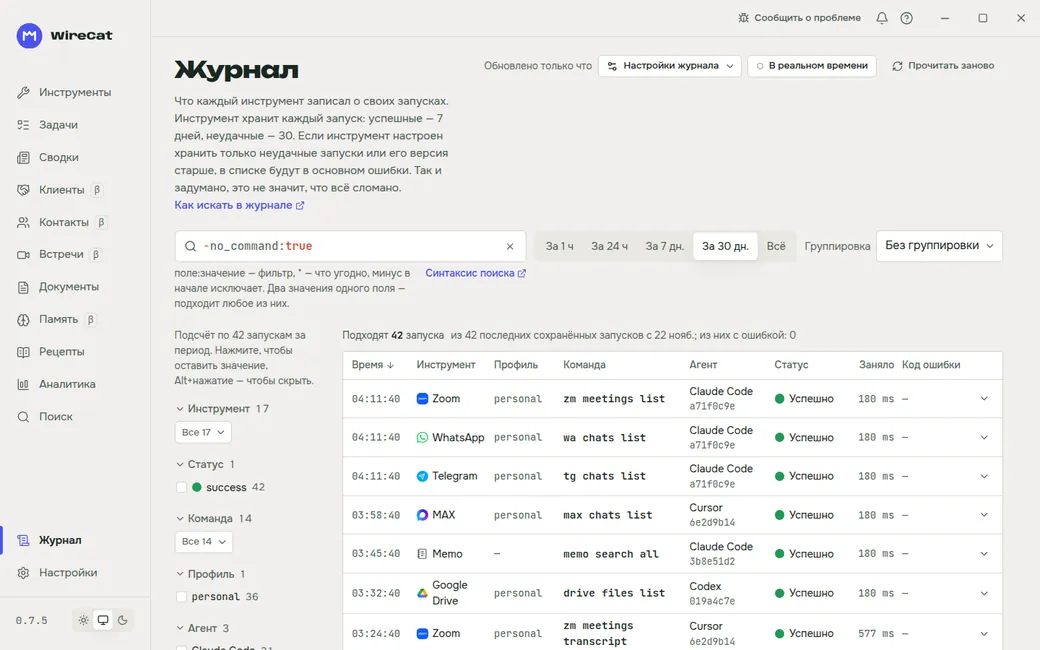
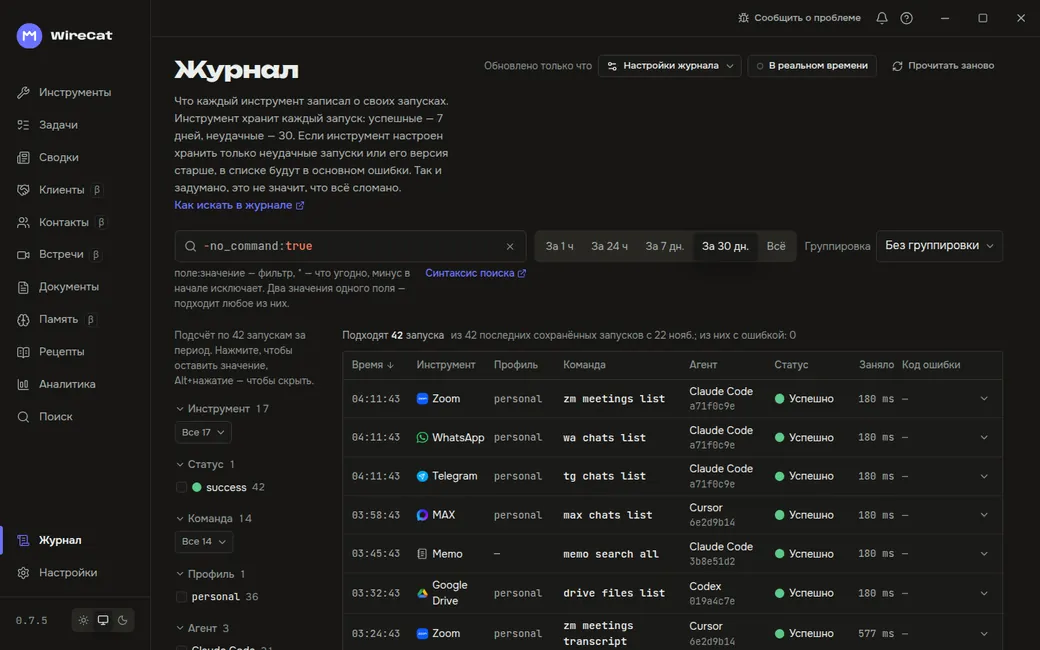
Что показывает страница
Логи запусков ведут все инструменты WireCat: Telegram (tg), MAX (max), WhatsApp (wa), Zoom (zm), Google Drive (drive), Memo (memo), Почта (mail), Google Календарь (gcal) и Битрикс24 (b24). Приложение читает их собственными командами инструмента runs list и runs show. У более старых Zoom, Google Drive и Memo логов запусков нет; обновите инструмент, чтобы их увидеть. Строка над поиском показывает каждый инструмент и сколько запусков приложение у него прочитало. Приложение читает 500 последних запусков каждого инструмента; Загрузить старые читает следующие 500.
Почему почти все запуски — ошибки
Инструмент хранит каждый запуск: успешные 7 дней, неудачные 30. Если инструмент настроен хранить только неудачные запуски или его версия старше, в списке будут в основном ошибки. Так и задумано. Это не значит, что всё сломано.
Чтобы сохранять каждый запуск Telegram, MAX, WhatsApp или Почты, откройте Настройки журнала вверху страницы «Журнал» и выберите Все запуски для нужного инструмента или задайте настройку сами:
tg config set record true --defaultsНастройка действует для всех профилей этого инструмента. Для MAX или WhatsApp напишите max или wa вместо tg. Для Zoom, Google Drive и Memo страница переключатель не предлагает. Задайте настройку сами:
- Zoom:
zm config set record true. - Google Drive:
drive personal config set record true --defaults. Вместоpersonalнапишите любой свой профиль; с--defaultsнастройка действует для всех профилей. - Memo: добавьте
"record": trueв файл настроек memo. Где лежит файл, показываетmemo doctor.
Инструмент удаляет запуски старше keep_runs_for_days дней. По умолчанию — 30 дней. Где хранятся эти настройки и как их менять, объясняет страница Настройки.
Поиск запусков
Пишите в поле поиска над списком. Поиск состоит из условий, разделённых пробелами. Запуск должен подходить под каждое условие.
В поле поиска сразу стоит -no_command:true. Это условие скрывает запуски без команды, обычно это опечатка или пропущенный профиль. Чтобы их увидеть, удалите условие или нажмите Показать над списком.
| Как писать | Что значит | Пример |
|---|---|---|
field:value | У поля такое значение. Значение должно совпасть целиком, регистр букв не важен. | status:failed |
field:"two words" | Значение с пробелами берите в кавычки. | cli_command:"tg messages send" |
* | Любые символы, в том числе ни одного. Так можно найти часть значения. | cli_command:"tg messages*" |
- перед условием | Исключить запуски, которые подходят под условие. | -profile:work |
field:>N, <, >=, <= | Сравнить число. | duration_ms:>1000 |
a.b.c:value | Поле внутри другого поля. Список подходит, если подходит один из его элементов. | partial.failures.stage:upload |
слово без field: | Текст, который входит в основные поля запуска: команду, профиль, статус или коды ошибок. | timeout |
Два значения одного поля подходят любым из них: tool:tg tool:max покажет запуски обоих инструментов. Разные поля должны подойти все: tool:tg status:failed покажет только упавшие запуски tg. Исключение и сравнение чисел всегда действуют сами по себе. Например, duration_ms:>1000 duration_ms:<5000 найдёт запуски длиной от одной до пяти секунд.
Поле поиска подсказывает названия полей и значения, которые есть у загруженных запусков. Если приложение не может прочитать условие, оно подчёркивает его и объясняет причину: не закрыта кавычка, у поля нет значения, число сравнивается не с числом или такого поля нет ни у одного загруженного запуска.
Поля
У запуска бывают и другие поля. Откройте запуск, чтобы увидеть все: любое поле его записи можно искать по имени или по пути. Если cli_command — только имя инструмента, например max, инструмент запустили без команды, которую он знает. Обычно это опечатка или не указан профиль.
Примеры поиска
| Что найти | Поиск |
|---|---|
| Упавшие запуски одной команды | status:failed cli_command:"tg messages send" |
| Ограничения частоты запросов за последние сутки | code:rate_limited, затем выберите За 24 ч |
| Медленные запуски | duration_ms:>10000 |
| Запуски одного профиля | profile:work |
| Ошибки, кроме тайм-аутов | status:failed -error_code:timeout |
| Частичные запуски, где не удалась загрузка | status:partial partial.failures.stage:upload |
Чем это отличается от поиска сообщений
Поиск сообщений использует синтаксис Lucene. Поиск в журнале проще:
- Нет слов
AND,OR,NOTи скобок. Пробел значит «и», одно поле дважды — «любое из»,-исключает. field:valueдолжно совпасть со всем значением. Чтобы найти часть, добавьте*. Слова без поля находят часть значения.*— единственный шаблон. Нет?, нечёткого поиска и диапазонов в скобках.- Нет поля даты для сравнения. Используйте кнопки периода.
Фильтры по фасетам
Колонка слева показывает фасеты: значения таких полей, как «Инструмент», «Статус», «Команда», «Профиль», «Агент», «Как запущен» и «Код ошибки», и число запусков для каждого. Нажмите значение, чтобы оставить только эти запуски, и нажмите ещё раз, чтобы снять фильтр. Alt + клик по значению или его кнопка с минусом скрывают эти запуски. Каждый клик добавляет условие в поле поиска, поэтому поиск можно увидеть и поправить. Числа учитывают все остальные условия поиска. Поэтому можно выбрать и второе значение того же фасета.
В узком окне фасеты открывает кнопка Фильтры.
Группировка запусков
Выберите поле в Группировка, чтобы увидеть по строке на каждое значение: сколько у него запусков, сколько из них упало и когда начался последний. Группировать можно и из фасета кнопкой «Группировать по полю», и из значения в записи запуска кнопкой «Группировка». Нажмите строку группы, чтобы оставить только её запуски.
Период
Выберите За 1 ч, За 24 ч, За 7 дн., За 30 дн. или Всё. Период действует на запуски, которые приложение загрузило. Если старого запуска не видно, нажмите Загрузить старые у этого инструмента.
Открыть запуск
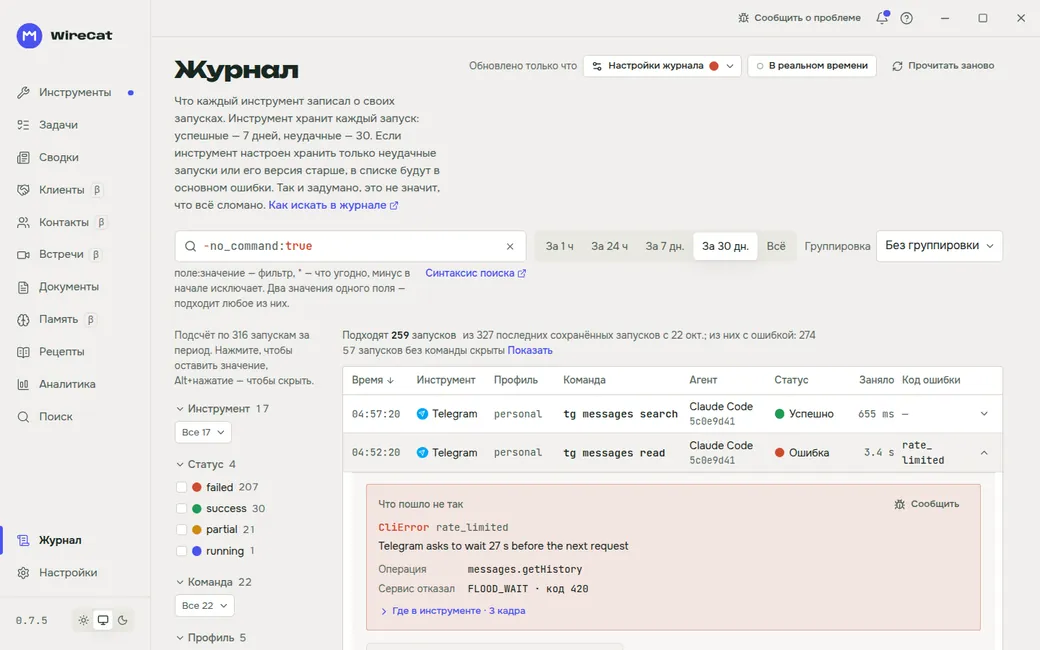
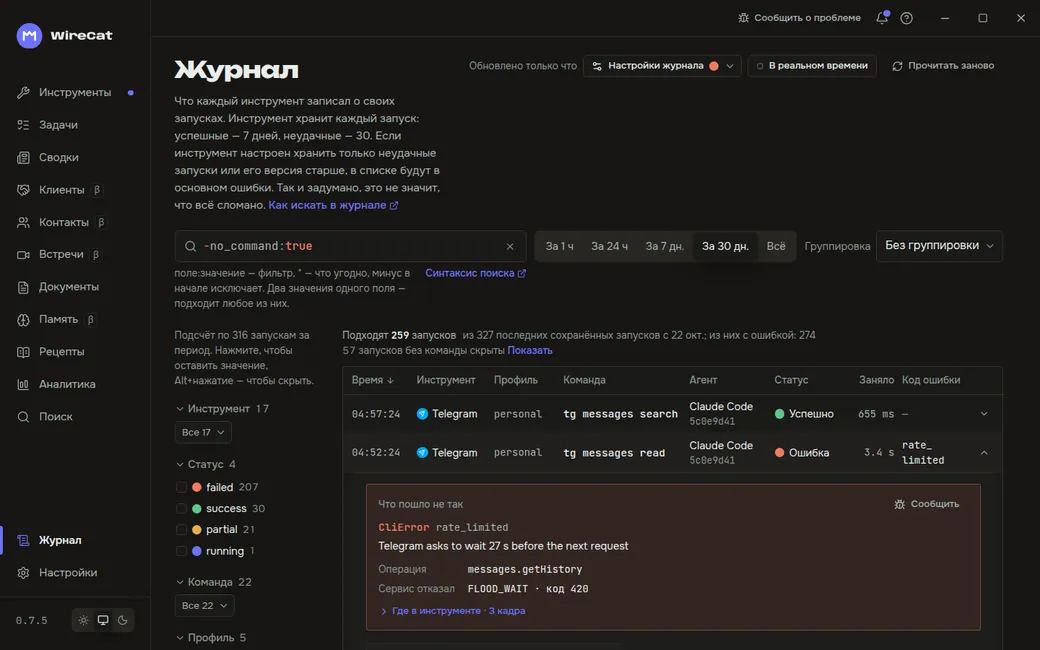
Нажмите запуск, чтобы открыть его. Вы увидите:
- Шаги: запросы, которые инструмент сделал к сервису, и важные шаги запуска, со временем, результатом и длительностью каждого. Нажмите шаг, чтобы увидеть все его поля.
- Запись запуска: всё, что инструмент сохранил о нём, в виде раскрывающегося дерева. У большинства значений есть кнопки: фильтровать по нему, исключить его, сгруппировать по его полю и скопировать.
- Скопировать JSON копирует всю запись запуска. Приложите её к отчёту об ошибке или отдайте агенту.
Скопировать id запуска копирует идентификатор запуска. Его можно передать команде инструмента runs show.
Логи в терминале
Те же запуски читают команды инструмента runs. Они пригодятся, когда приложение не открывается, или чтобы дать
вывод агенту. Кнопка Открыть терминал в карточке инструмента открывает терминал, где инструмент уже доступен.
tg personal runs list status:failed --limit 10
tg personal runs show 20261025T100000Z-sync-a1b2c3 --problems
tg personal runs path 20261025T100000Z-sync-a1b2c3
runs listпоказывает последние запуски, сначала новые. Поиск после него тот же, что на этой странице, а--limitи--pageлистают список.runs show <id>показывает один запуск со всеми его шагами. С--problemsтолько ошибки, предупреждения и сбои.runs path <id>печатает папку с файлами запуска. Ее можно открыть или приложить к отчету.
Подставьте свой инструмент и профиль, например b24 Anna runs list или mail work runs list. У Zoom и Memo профиля
нет: zm runs list, memo runs list. Что делать с найденной ошибкой, объясняет страница
Ошибки и как их исправить.
Приватность
В записях запусков никогда нет текста сообщений, имён людей, названий чатов и секретов входа, например паролей и ключей сессии. Что инструмент записывает, а что никогда, перечисляет руководство по диагностике Telegram.
Перед показом запуска приложение ещё и скрывает личные данные: значения полей вроде токенов, паролей, телефонов, адресов почты, имён аккаунтов и ID пользователей становятся •••. В тексте приложение заменяет адреса почты на [email], номера телефонов — на [number], токены ботов — на [bot token]. То же скрытие действует и для того, что вы копируете.
Отчёт об ошибке, отправленный из приложения, всегда содержит последние логи ошибок: 20 последних упавших запусков каждого установленного инструмента, скрытые тем же способом. Сервер WireCat скрывает их ещё раз. Они хранятся закрыто на сервере WireCat 90 дней, затем удаляются, и никогда не публикуются. В остальных случаях логи не покидают ваш компьютер. Что отправляет отчёт об ошибке, объясняет политика конфиденциальности.
Добавить свой инструмент
Поставьте инструмент, который делает не WireCat, из списка сообщества или по имени в npm, прочитайте проверку до установки и узнайте, что нужно инструменту, чтобы WireCat мог его добавить.
Ошибки и как их исправить
Что делать, если WireCat Desktop показал ошибку: понять, что случилось, исправить самому или с ИИ-агентом и написать нам, если не вышло.