Установка и работа с WireCat Desktop
Приложение для macOS, Windows и Linux, которое устанавливает, обновляет и проверяет инструменты WireCat, подключает их к ИИ-агентам и проводит через вход в аккаунт, без терминала. Обзор каждой страницы.
Вы хотите, чтобы ИИ-агент работал с вашими сообщениями, встречами, документами и заметками, но не хотите сами устанавливать и обслуживать инструменты командной строки. WireCat Desktop делает это за вас. Он устанавливает инструменты WireCat, дает ИИ-агентам инструкции для работы с ними, открывает вход в аккаунт для каждого инструмента и показывает, что инструменты хранят на вашем компьютере. Прочитайте страницу сверху, чтобы за несколько минут установить приложение и закончить настройку. Дальше каждый раздел объясняет одну страницу окна. Приложение не обязательно: каждый инструмент по-прежнему устанавливается и работает из терминала и без него.
На этой странице:
- Скачать и установить
- Первый запуск
- Вход в инструмент
- Страницы приложения
- Настройки
- Обновление и удаление
- Частые проблемы
Скачать и установить
Скачайте WireCat Desktop для macOS (Apple silicon и Intel), Windows (64-битной) или Linux (AppImage, .deb или .rpm). Страница загрузки сама предложит файл для вашего компьютера. Приложение для macOS подписано и проверено Apple. Установщик для Windows подписан сертификатом Open Source Developer от Certum, и Windows показывает издателя Open Source Developer Viacheslav Ptsarev. Первый запуск Windows все еще может попросить подтвердить. Шаги первого запуска показывают, где нажать.
Самому приложению больше ничего не нужно. Инструменты работают на Node.js 22.16 и новее в линейке 22.x или 24 и новее, вместе с npm. Если Node.js нет, он слишком старый или npm требует для установки прав администратора, приложение предложит поставить собственную копию Node.js в вашу папку пользователя. Права администратора для этого не нужны, а ваш Node.js остается как есть.
Первый запуск
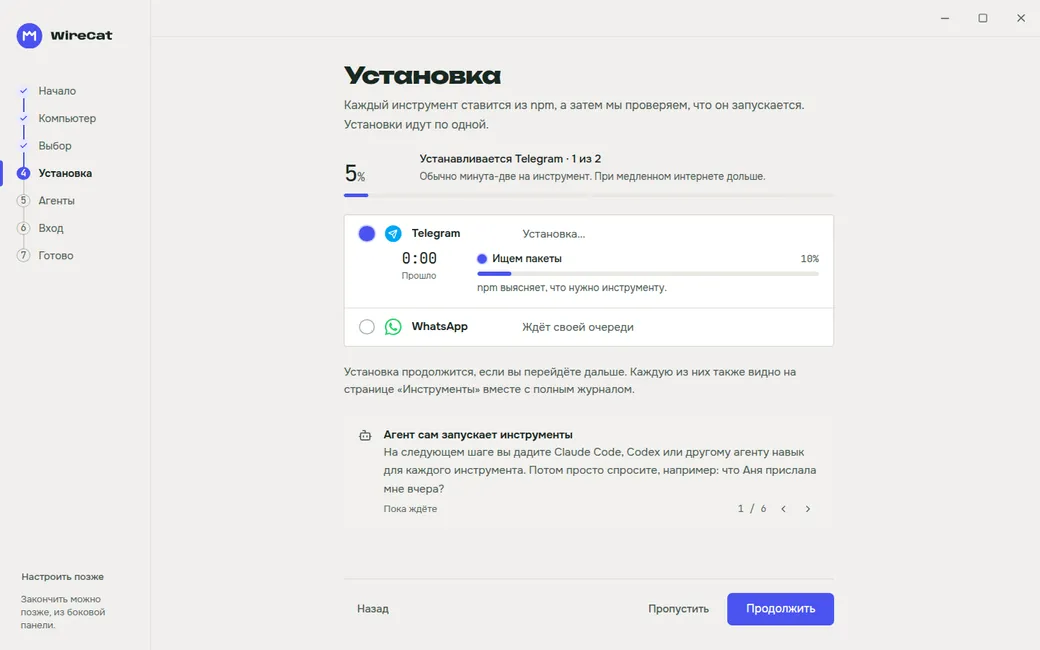
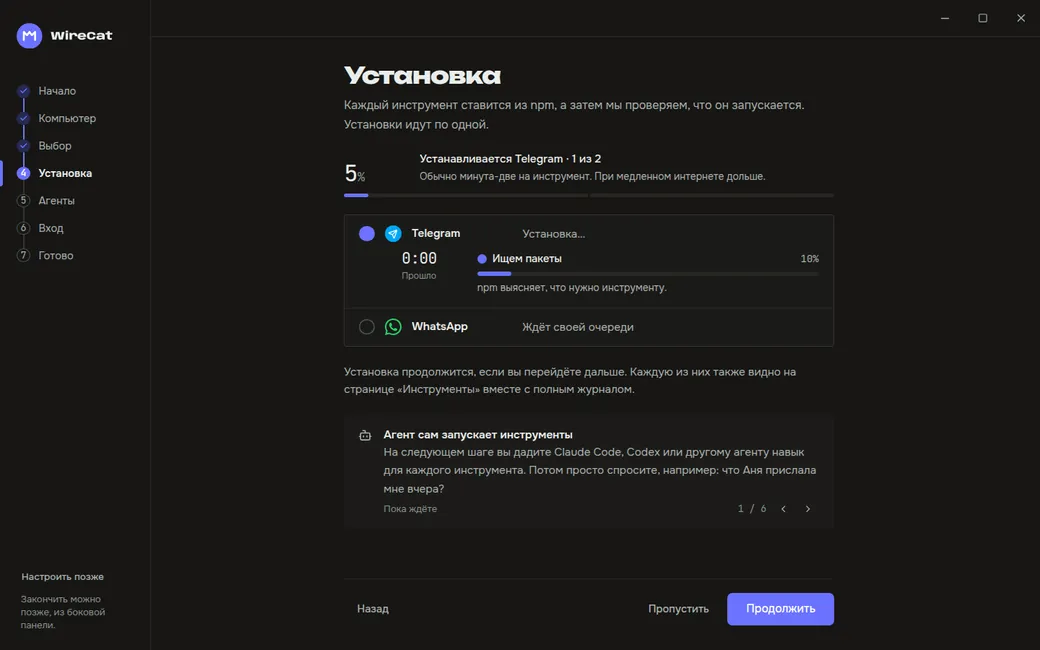
При первом запуске в окне приложения открывается настройка. Ее шаги перечислены слева: Начало, Компьютер, Выбор, Установка, Агенты, Вход и Готово. Продолжить ведет к следующему шагу, Назад к предыдущему. Настроить позже закрывает настройку, а Завершить настройку в боковой панели открывает ее снова на том шаге, до которого вы дошли.
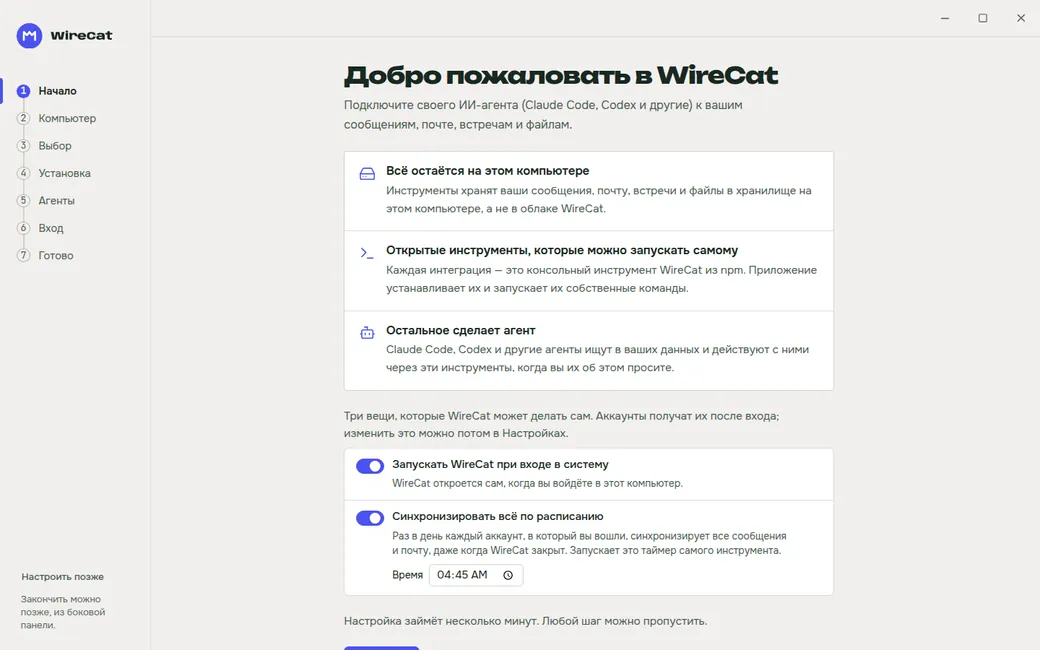
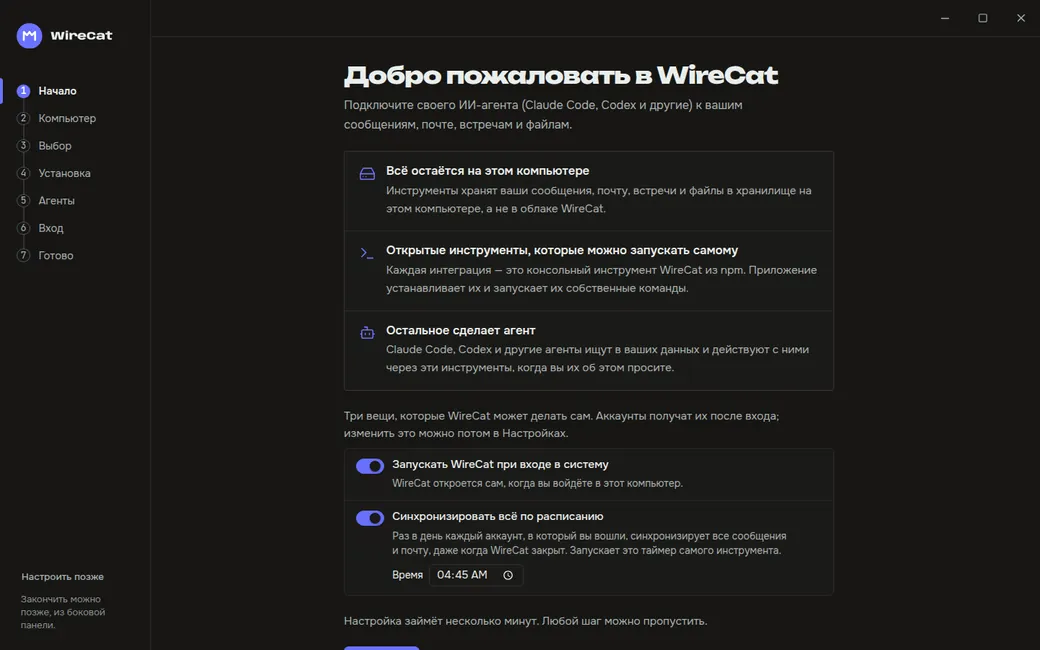
- Начало: короткий рассказ о том, что делает WireCat. Инструменты хранят ваши сообщения, почту, встречи и файлы в хранилище на этом компьютере, а не в облаке WireCat. Каждый инструмент это открытый инструмент командной строки из npm. Приложение устанавливает его и запускает его собственные команды. Начать запускает настройку.
- Компьютер: приложение проверяет систему, Node.js и npm. Проверить снова повторяет проверку после того, как вы что-то исправили.
- Выбор: отметьте сервисы, к которым агент должен получить доступ: Telegram, MAX, WhatsApp, Zoom, Google Drive, Google Calendar, Memo, почте, Битрикс24, HubSpot или WordPress. Добавить или убрать инструменты можно и позже на странице Инструменты.
- Установка: каждый инструмент ставится из npm, и приложение проверяет, что он запускается. Установки идут по одной. Полоса показывает ход: поиск пакетов, скачивание, распаковку, установку на компьютер и проверку запуска, а также прошедшее время и оценку остатка. На инструмент обычно уходит минута-две, при медленном интернете дольше. Пока вы ждете, короткие подсказки объясняют, зачем нужен каждый инструмент. Установка продолжится, если вы перейдете дальше, и каждую из них также видно на странице Инструменты вместе с полным журналом. Перед каждой установкой идет та же проверка хранилища, что и на странице Инструменты, и предупреждение ждет вашего ответа в строке инструмента.
- Агенты: каждому найденному ИИ-агенту приложение дает навык инструмента, то есть короткое руководство по его командам. Оно знает, откуда читают навыки Claude Code, Codex, Cursor, Gemini CLI, OpenCode, Hermes Agent и OpenClaw. С навыком вы просите агента обычными словами, например «Что вчера прислала Анна?», и агент знает, какой инструмент ответит.
- Вход: вход связывает инструмент с вашим аккаунтом, и агент получает к нему доступ. Как это устроено, описано в разделе Вход в инструмент. Здесь же есть Добавить бота для Telegram, MAX и WhatsApp. Memo не требует входа.
- Готово: у каждого настроенного инструмента есть свернутая карточка «Что можно сделать с» этим инструментом. Раскройте ее, чтобы увидеть следующие шаги. Каждый открывает нужное место в приложении: Добавить аккаунт (или Добавить еще один аккаунт), Запустить синхронизацию, Оставить работать в фоне, Дать агентам навык, Подключить ChatGPT или Claude в браузере, Посмотреть, что он запускал и Открыть документацию. В карточке только то, что умеет ее инструмент. Показать, что где запускает короткую экскурсию по окну, а Открыть инструменты ведет на страницу Инструменты.
Терминалы и ИИ-приложения, открытые до установки, увидят новые инструменты только после перезапуска.
Знак вопроса вверху (Помощь) открывает Документация WireCat, Пройти экскурсию (короткий обзор окна), Снова показать приветствие, Конфиденциальность, Проверить обновления и О WireCat. То же меню открывает номер версии внизу слева.
Вход в инструмент
Вход дает этому компьютеру доступ к одному из ваших аккаунтов. Все инструменты входят одинаково, в окне с шагами:
- Перед началом говорит, что понадобится, например телефон или браузер, в котором вы вошли в сервис.
- Шаги перечислены слева, и под каждым шагом после первого есть Назад. Рядом с каждой ссылкой есть кнопка, которая ее копирует.
- Если что-то не получилось, окно говорит, что случилось, вероятную причину и одно действие, например Попробовать снова или Показать новый код. Текст самого инструмента спрятан в Подробности.
Как входит каждый инструмент:
| Инструмент | Как входит |
|---|---|
| Telegram | QR-код или номер телефона |
| MAX | QR-код или токен из веб-версии MAX |
| QR-код или номер телефона и код, который вы вводите на телефоне | |
| Zoom | Через браузер. В первый раз список шагов помогает создать свое приложение Zoom |
| Google Drive, Google Calendar | Через браузер |
| Почта | Сначала адрес почты. Gmail входит через Google (Войти через Google, рекомендуем), без своей настройки Google Cloud. Для учетной записи Microsoft открывается вход Microsoft. Другие почтовые серверы, а также Gmail в разделе Другие способы, используют пароль приложения, то есть пароль, созданный только для этой программы, с шагами по порядку. Подготовка почтового ящика показывает, как его получить у каждого сервиса |
| Битрикс24 | Входящий вебхук или локальное приложение вашего портала. См. Битрикс24: вебхук или локальное приложение |
| amoCRM, Kommo | Адрес аккаунта и долгосрочный токен приватной интеграции. См. amoCRM: приватная интеграция |
| HubSpot | Сервисный ключ или токен уже существующего приватного приложения с правами на чтение, который вы вставляете в окне. Окно перечисляет нужные scopes и подсказывает, куда нажать. См. HubSpot: создайте ключ |
| Attio | Токен доступа, который администратор пространства создает в Attio в Workspace settings → Developers, с правом чтения записей, настроек объектов и пользователей. См. создайте токен доступа в Attio |
| Linear | Персональный API-ключ из Settings → Account → Security & access в Linear. Чтобы копировать, хватит Read; чтобы агент менял тикеты, нужен Write. См. создайте персональный API-ключ |
| Asterisk | Где лежат звонки: путь к Master.csv или адрес базы звонков MySQL или PostgreSQL и пароль пользователя только для чтения. Затем страны ваших телефонных линий, чтобы звонящий без кода страны связался с нужным контактом |
| Notion | Токен Notion, который вы вставляете в окне. Затем выберите страницы и базы данных для копирования. Пока ничего не выбрано, Notion копирует все, что видит токен |
| Яндекс Диск | OAuth-токен Яндекса из приложения, которое вы один раз регистрируете на oauth.yandex.ru. Затем выберите папки для копирования |
| WordPress | Адрес сайта, имя пользователя и пароль приложения, то есть пароль только для этой программы. Его создают в WordPress в разделе «Пользователи → Профиль → Пароли приложений». Сайт должен работать по https. См. Подключить WordPress |
| beeline | API-токен Облачной АТС Билайн из кабинета Билайна |
Если у инструмента нет входа в окне, Открыть терминал открывает терминал, где запускается собственная настройка инструмента.
Битрикс24: вебхук или локальное приложение
Сначала Битрикс24 спрашивает адрес портала, например mycompany.bitrix24.ru. Затем в Как войти выберите один из
двух способов:
- Входящий вебхук быстрее всего. Он действует с правами сотрудника, который создал его в Битрикс24.
- Локальное приложение действует с правами сотрудника, который входит, и вход продлевается сам. Выберите его, если каждый сотрудник должен входить под своим именем.
Как войти через локальное приложение:
- Выберите Локальное приложение. Окно покажет, что сделать в Битрикс24: адрес обработчика и три права, которые нужно скопировать. Приложение создают один раз: «Разработчикам», затем «Другое», затем «Локальное приложение». Все шаги в Битрикс24 описаны в разделе Через локальное приложение.
- Вставьте Код приложения (client_id) и Ключ приложения (client_secret), которые покажет Битрикс24.
- Нажмите Войти в браузере. В браузере откроется вход в портал. Разрешите доступ приложению, и браузер вернет вход в WireCat.
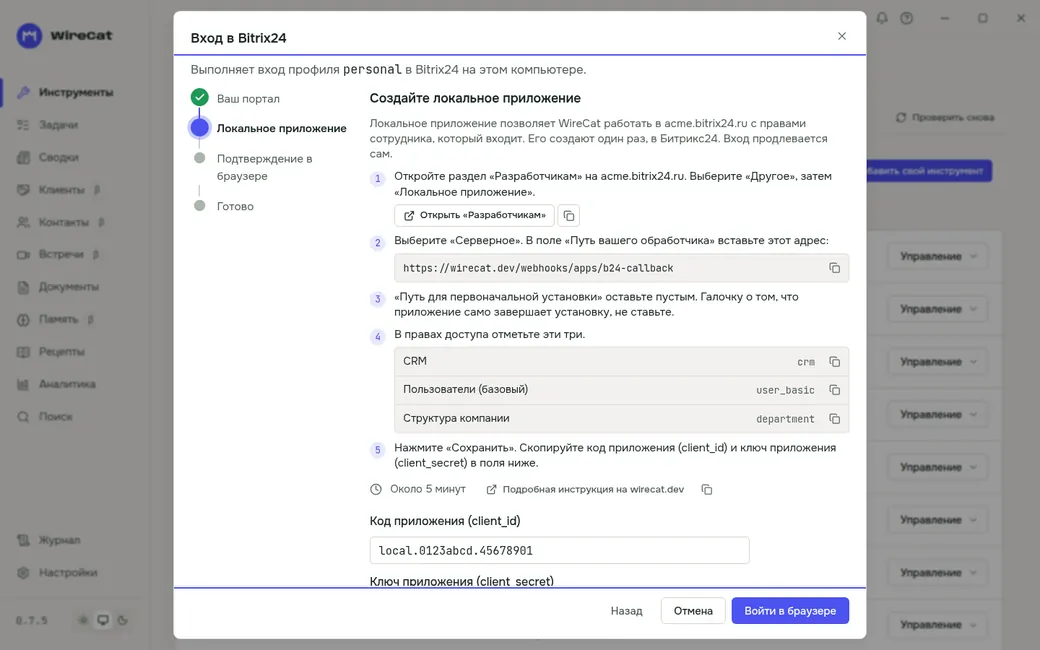
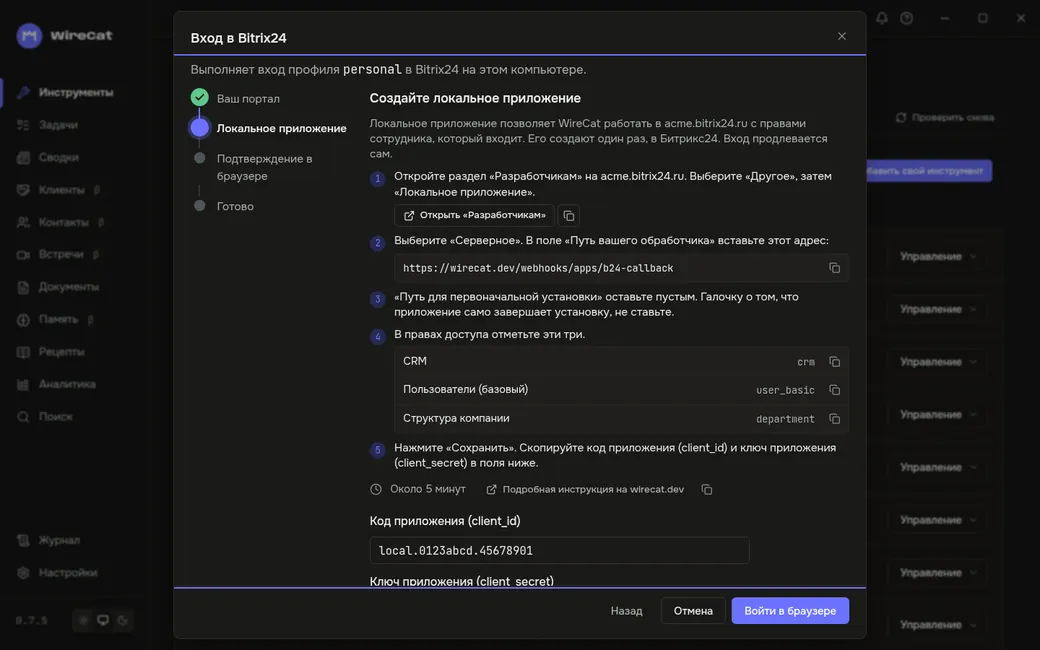
Ключ хранится на этом компьютере, в системной связке ключей. Такой вход заменяет вебхук профиля, а новый вебхук заменяет вход через приложение. Если браузер не вернулся в WireCat, попробуйте еще раз. На некоторых тарифах Битрикс24 не дает доступ приложениям: окно скажет об этом, а входящий вебхук работает и там.
amoCRM: приватная интеграция
amoCRM и Kommo пускают программу только через приватную интеграцию, которую один раз создает администратор аккаунта.
Окно сначала спрашивает адрес аккаунта, например mycompany.amocrm.ru, а затем показывает, что сделать в amoCRM: где
создать интеграцию, какую ссылку для перенаправления скопировать и какой доступ отметить. Для аккаунта Kommo откройте
В Kommo.
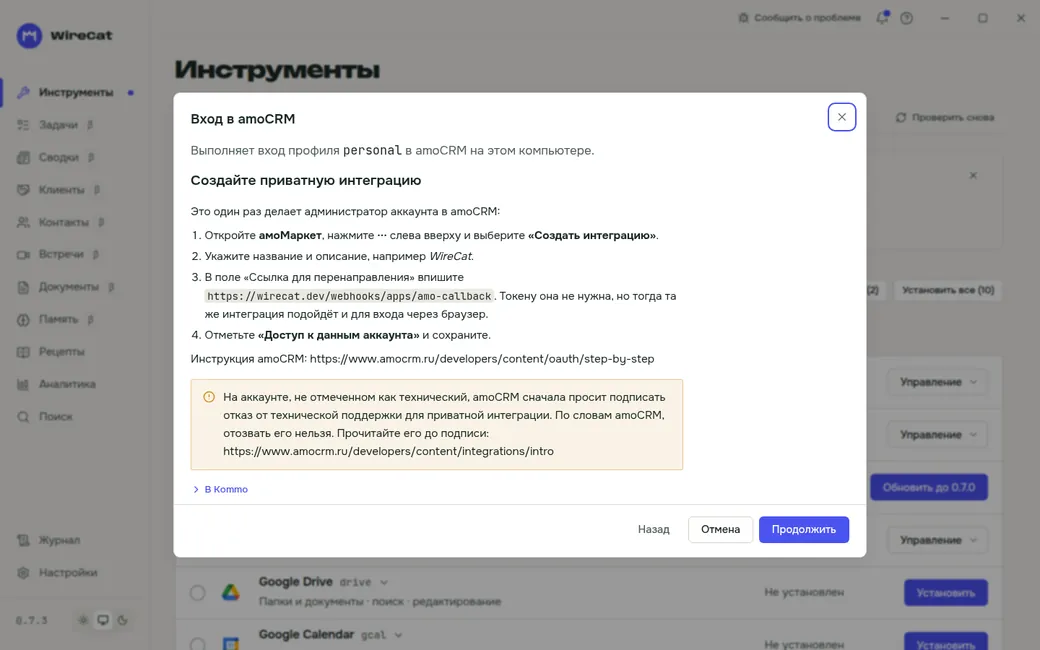
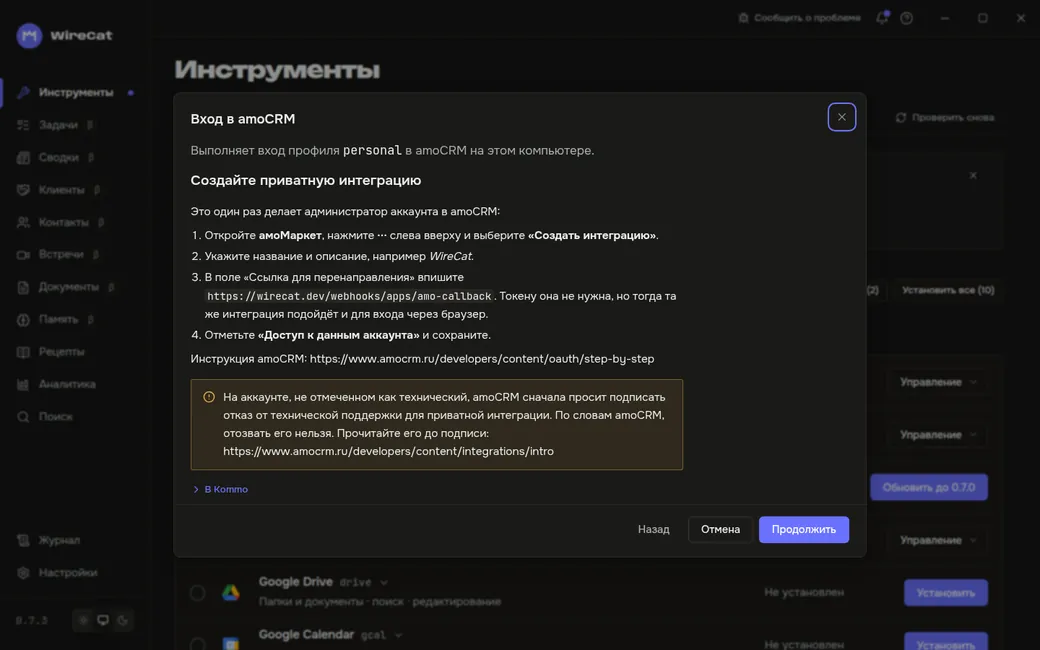
Затем вставьте долгосрочный токен со вкладки «Ключи» интеграции. WireCat спросит аккаунт, чей это токен, и сохранит адрес и токен, только если аккаунт ответит. Все шаги, а также вход через браузер через ту же интеграцию, описаны на странице Установка и подключение.
Что можно делать в приложении
Боковая панель перечисляет страницы в таком порядке: Инструменты, Задачи, Сводки, Клиенты, Контакты, Встречи, Документы, Память, Рецепты, Аналитика и Поиск. Ниже, отдельно, стоят Журнал и Настройки: они о самом приложении. У некоторых страниц есть вкладки: Агенты это вкладка страницы Инструменты, Хранилище это вкладка страницы Аналитика, а у страницы Сводки есть вкладка Настройки. Задачи, Сводки, Клиенты, Контакты, Встречи, Документы и Память отмечены как бета: знак β рядом с названием значит, что раздел новый и мало проверен.
Если странице нужен инструмент, которого нет, который устарел или из которого вы вышли, она говорит об этом одними и теми же словами везде и дает одну кнопку, которая ведет к исправлению, например Установить Memo или Обновить Memo. Кнопка, которой не хватает значения, остается нажимаемой: нажмите ее, и поле скажет, чего не хватает. Вверху окна есть Сообщить о проблеме, Уведомления (исправления безопасности, обновления и новости от WireCat) и Помощь. Когда готова новая версия, рядом появляется кнопка обновления. В Помощи также есть Конфиденциальность, О WireCat и настройки Node.js, который поставил WireCat.
Инструменты
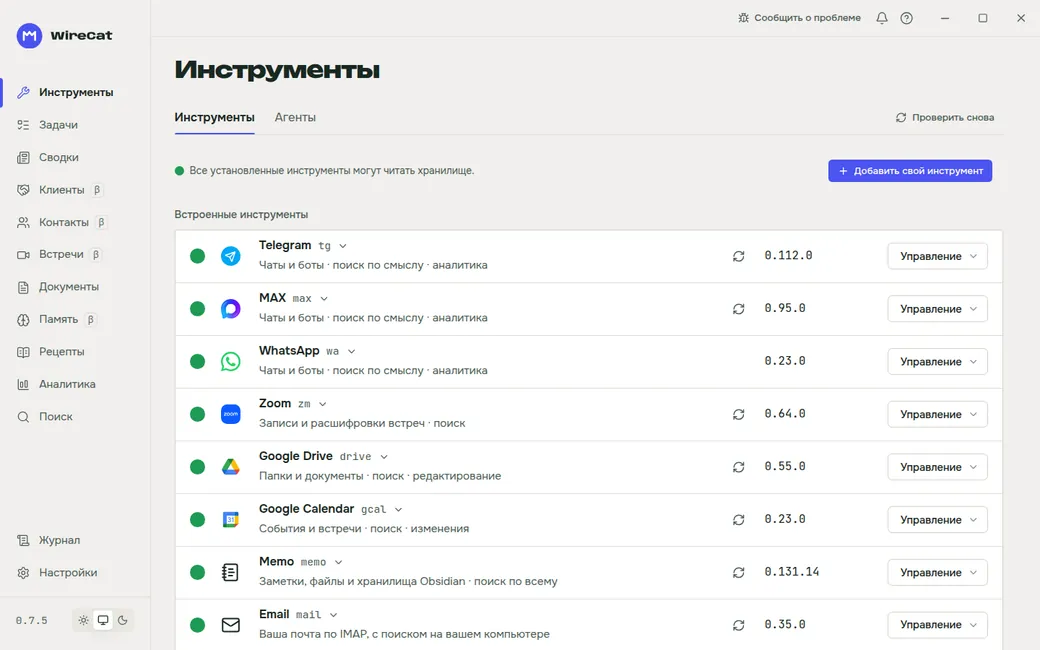
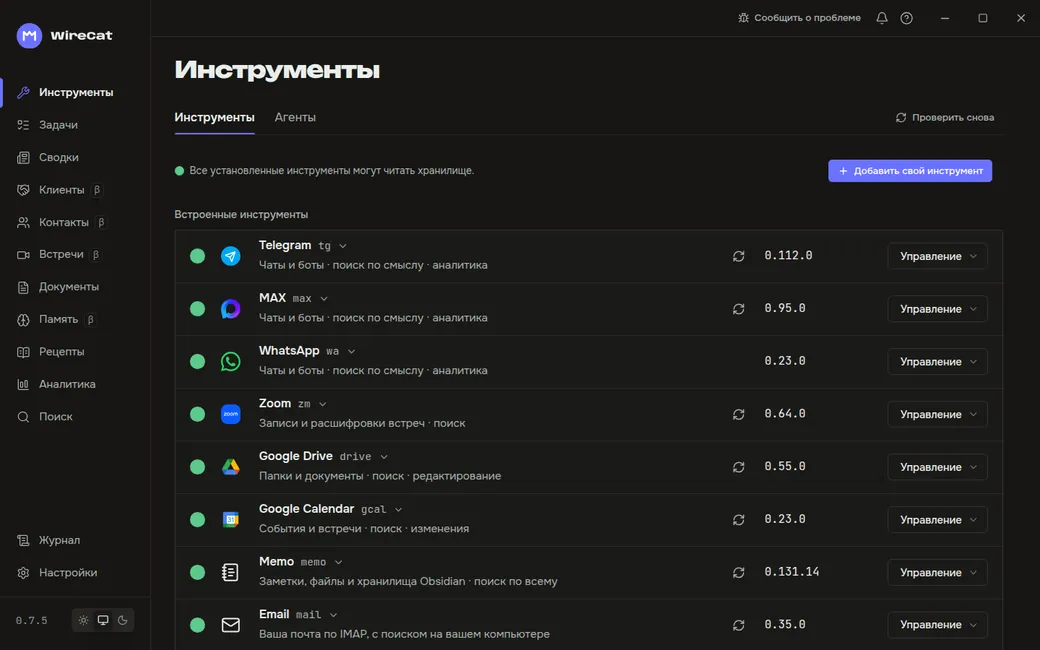
Здесь вы устанавливаете инструменты и подключаете каждый к своему аккаунту. У каждого инструмента есть индикатор состояния. Зеленый значит «установлен и актуален», янтарный значит «есть обновление», красный значит «установлен, но не запускается», пустое кольцо значит «не установлен». В каждой строке одна кнопка: Установить, Обновить до версии, Исправить или Управление, а у инструмента с синхронизацией еще и кнопка синхронизации. У каждого сервиса свой логотип, а название видно во всплывающей подсказке.
Инструменты стоят по группам: Встроенные инструменты, Дополнительные инструменты WireCat, Инструменты сообщества и Инструменты, которые WireCat не проверял. Пустая группа не показывается. Установить все ставит все встроенные инструменты, которых еще нет, а Обновить все обновляет все установленные инструменты, у которых есть новая версия, один за другим. В каждой строке виден свой ход работы. Обновить все не трогает ваши собственные инструменты, потому что каждое их обновление проходит проверку. Добавить свой инструмент стоит под списком, см. Добавить свой инструмент.
Все инструменты хранят сообщения и заметки в одном общем хранилище, и новая версия инструмента может перевести его в более новый формат. Перед Установить или Обновить до приложение это проверяет. Если другому установленному инструменту нужна своя новая версия, чтобы и дальше читать хранилище, приложение обновит и его, сразу после выбранного, и скажет об этом в строке хода установки. Предупреждение появляется, только когда у другого инструмента такой версии еще нет или когда новая версия не может открыть ваше хранилище. Тогда вы выбираете Не сейчас или Все равно обновить. Инструмент, который не сообщает, какой формат он читает, например Zoom, в проверку не входит.
Управление открывает подробности инструмента:
- Аккаунты: добавьте аккаунт под именем, например
personalилиwork, и войдите через Войти здесь или Открыть терминал. Приложение никогда не выбирает аккаунт за вас. Каждый аккаунт показан одной строкой, одинаковой везде: состояние, время последней синхронизации и Синхронизировать. Синхронизировать по расписанию синхронизирует его по таймеру, пока вы вошли в систему, даже если WireCat закрыт. Когда расписание включено, кнопка называется Изменить расписание. В меню строки есть:- Проверить: запускает собственную проверку инструмента для аккаунта и простыми словами объясняет каждую проблему. Если файл настроек инструмента испорчен, например пропущена запятая, Исправить файл просит инструмент починить его. Инструмент сохраняет файл в прежнем виде и не меняет того, что не может исправить безопасно. Если повреждено хранилище сообщений инструмента, проверка показывает, что случилось, и шаги исправления, с кнопкой Выполнить у каждого безопасного шага.
- Выбрать папки (Google Drive): какие папки копировать, в том числе после входа.
- Правила почты (Почта): правила почты этого аккаунта, только для чтения. У каждого правила видно, что оно находит, что делает, его теги и кто его создал, а над списком есть команда, которая добавляет правило. Правило может сохранять как встречи конспекты, которые Яндекс Телемост присылает после звонка.
- Настройки: собственные настройки аккаунта.
- Войти или Переподключить: когда вход закончился, строка говорит об этом и предлагает Переподключить. Текст самого инструмента спрятан в Подробности.
- Удалить аккаунт: см. Удалить аккаунт.
- Боты (Telegram, MAX и WhatsApp): Добавить бота подключает бота по токену. В шаге токена у Telegram есть Новый бот и Существующий бот. У каждого бота видно, принят ли его токен, и есть Переподключить и Удалить бота, которое сначала спрашивает. В широком окне боты стоят колонкой рядом с аккаунтами.
- Разрешения: что агентам можно делать с каждой группой команд, отдельно для каждого профиля: Разрешить, Спрашивать, Только чтение или Запретить. Спрашивать спрашивает только в терминале. Агента, подключённого через MCP, никто не спрашивает: его изменение выполняется. Чтобы остановить его, выберите Только чтение или Запретить.
- Фоновая служба (Telegram, MAX и WhatsApp): инструмент получает новые сообщения, только пока работает его служба. Для каждого аккаунта видно, работает ли она и запускается ли при входе в систему. Запустить и оставить работать запускает ее и включает запуск при входе, Остановить останавливает, а Не запускать при входе, если запуск при входе включен, убирает ее из автозапуска. Если что-то не так, одна фраза объясняет причину и предлагает одно действие, например Войти. WhatsApp еще нужен телефон в сети.
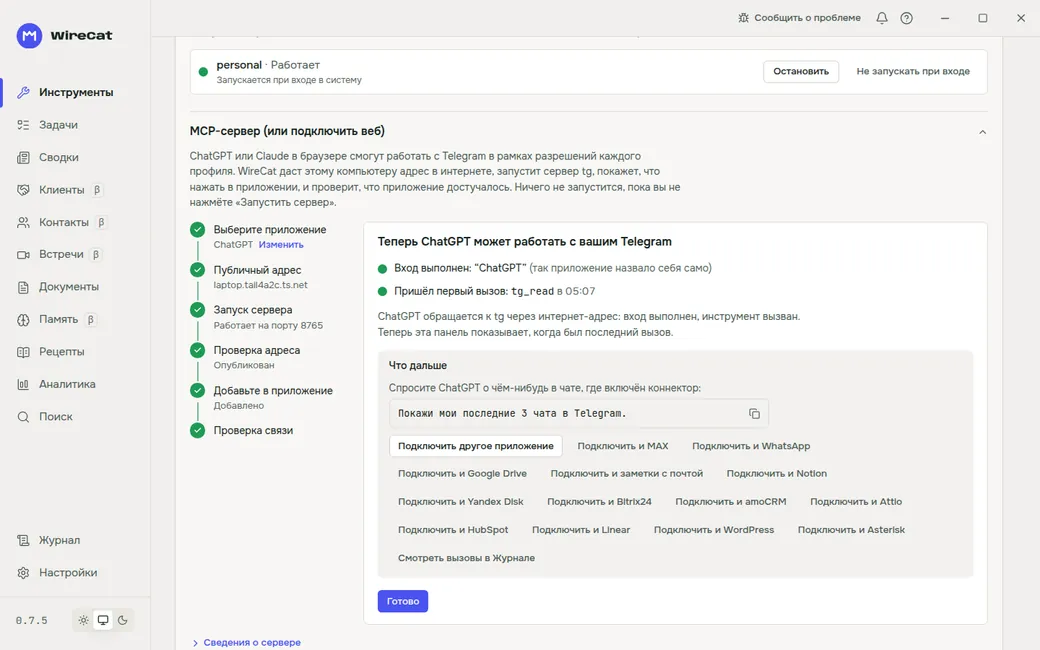
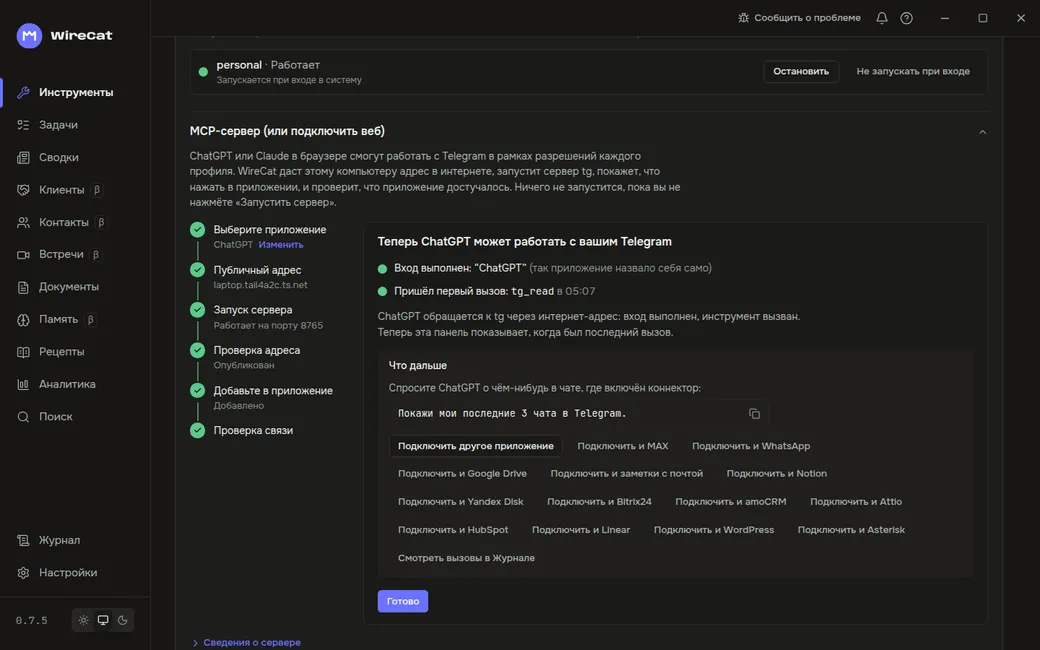
- MCP-сервер (или подключить веб): дает ChatGPT или Claude в браузере доступ к инструменту. Руководство по Tailscale Funnel публикует сервер, или можно взять туннель Cloudflare.
- Почтовый агент (только почта): переключатель, который включает почтового агента Memo. Он читает новую почту по расписанию и предлагает задачи, счета, заказы и факты, которые вы принимаете на странице Память, и никогда ничего не отправляет. Нужен Memo, а сам почтовый агент работает в агенте для кода, которого вы выбрали в настройках, в разделе Агент для фоновых задач. С Claude Code один запуск стоит не больше $1.
- Настройка заметок (только Memo): подключите хранилище Obsidian или папку с файлами Markdown, см. Настройка заметок.
- Переписывать записи для лучшего поиска и Искать тщательнее (только Memo): см. Модель ИИ и поиск получше.
- Удалить: убирает инструмент. Его данные остаются на этом компьютере, пока вы их не удалите, а в диалоге есть Удалить вместе с данными.
Удалить аккаунт
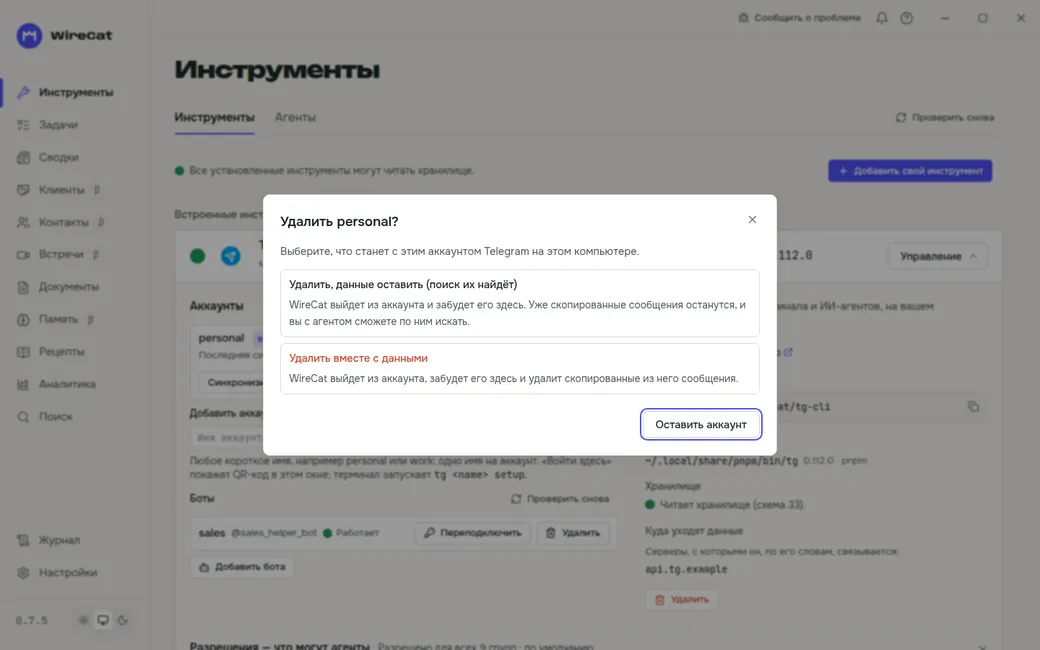
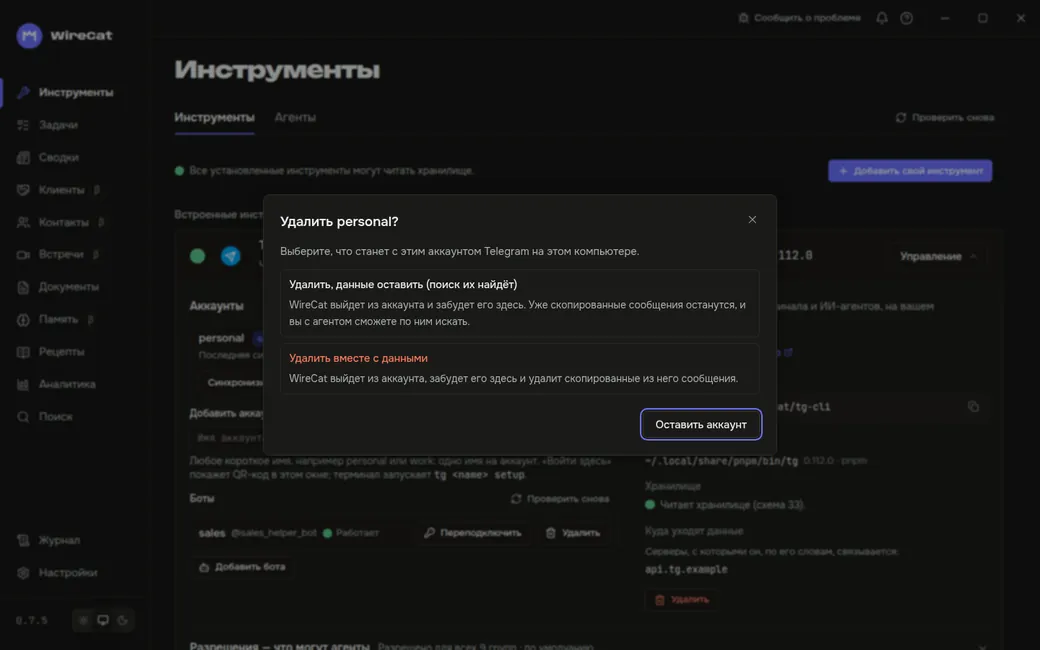
Удалить аккаунт в меню аккаунта убирает один аккаунт, а инструмент остается. Выберите Удалить, данные оставить (поиск их найдет) или Удалить вместе с данными. Затем диалог показывает, что уйдет и что останется, и ничего не происходит, пока вы не подтвердите. Оставить аккаунт отменяет удаление. Так можно удалить аккаунт любого инструмента с аккаунтами: Telegram, MAX, WhatsApp, почты, Google Drive, Zoom, Google Calendar и Битрикс24.
Агенты
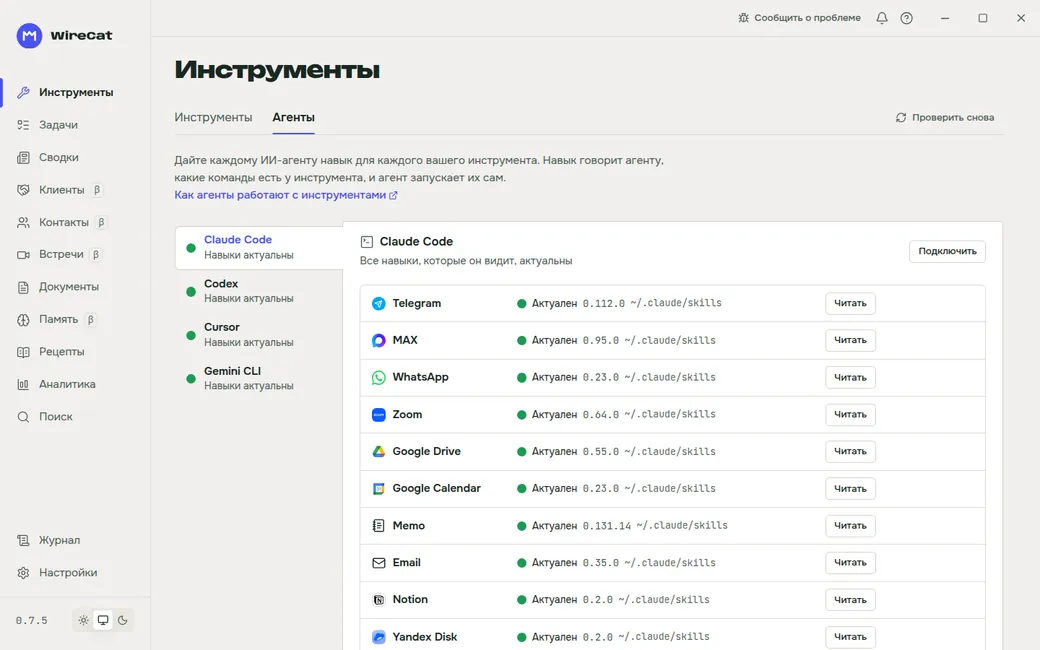
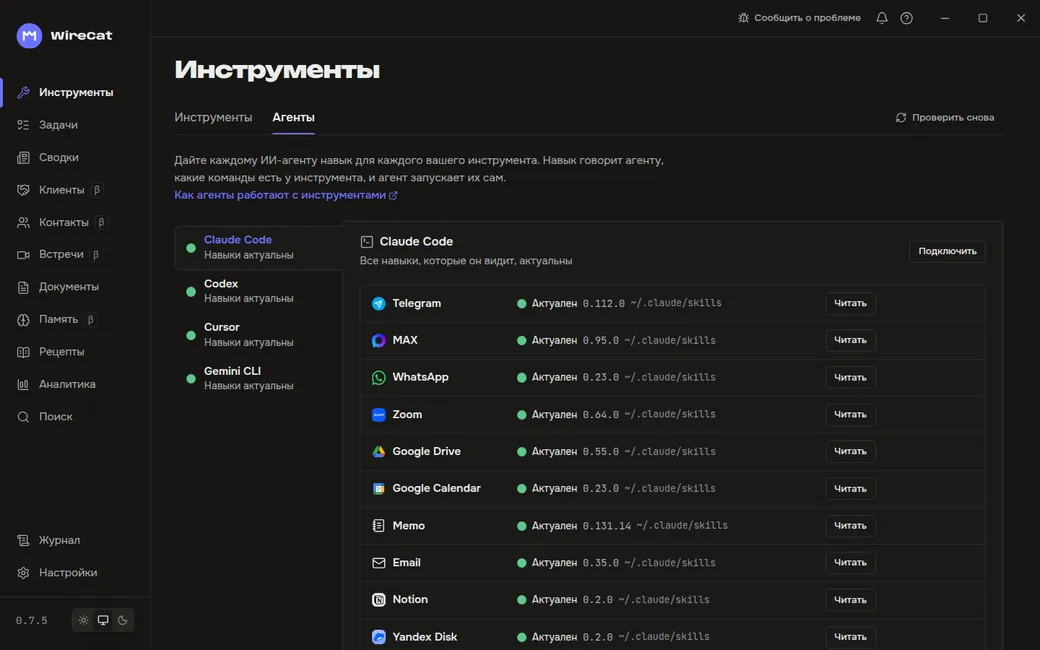
Здесь видно, какие ИИ-агенты есть на компьютере и какие навыки у каждого. Подключить дает агенту навыки выбранных инструментов. Приложение находит отсутствующий или старый навык, инструмент, которого новый терминал не видит в PATH, и команды, запрещенные разрешениями профиля, и исправляет или объясняет каждую проблему. Если проблема требует больше одного щелчка, Исправить может также открыть вашего агента (Claude Code, Codex или Gemini CLI) в терминале с описанием проблемы. Агент объясняет, что нашел, и спрашивает, прежде чем что-либо менять.
Поиск
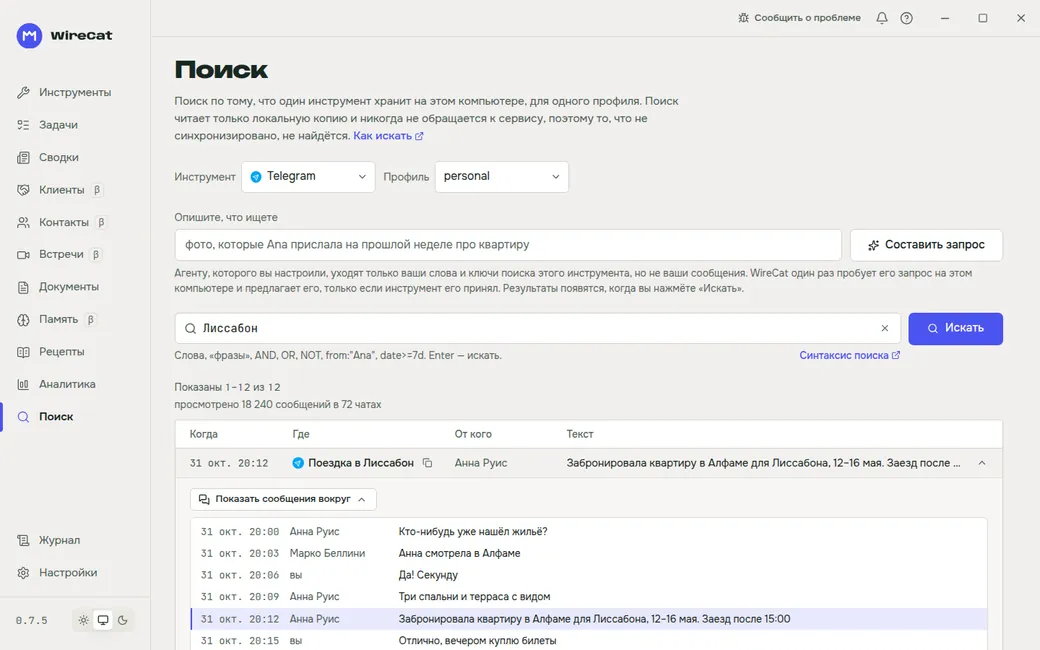
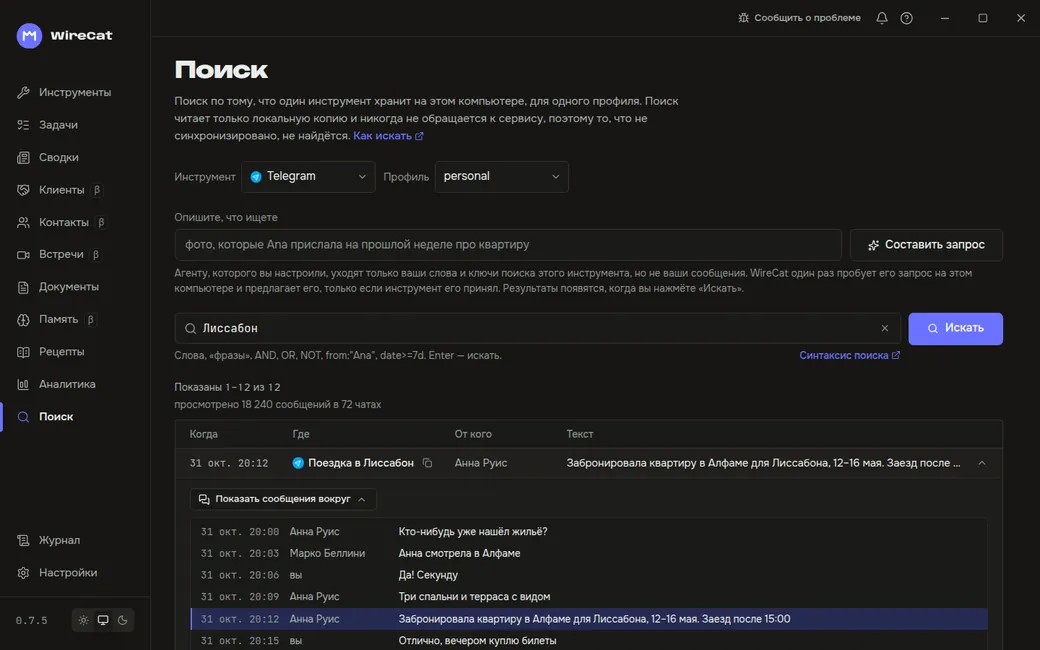
Здесь вы ищете в том, что один инструмент хранит на этом компьютере. Выберите Инструмент и Профиль, затем введите, что искать. Пустая строка поиска сначала предлагает самые нужные фильтры, потом готовые запросы. Поиск читает только локальную копию и никогда не обращается к сервису, поэтому то, что не синхронизировано, не найдется. Одна строка под результатами говорит, сколько всего просмотрено. Откройте результат, чтобы увидеть сообщения вокруг него, всю переписку по письму или расшифровку встречи.
Поиск в Telegram, MAX или WhatsApp может занять до 30 секунд. Если время вышло, страница говорит, что запрос в порядке, и предлагает попробовать снова. В Memo Искать тщательнее может переставить первые результаты с помощью модели ИИ, если вы это разрешили в разделе Модель ИИ и поиск получше.
Задачи
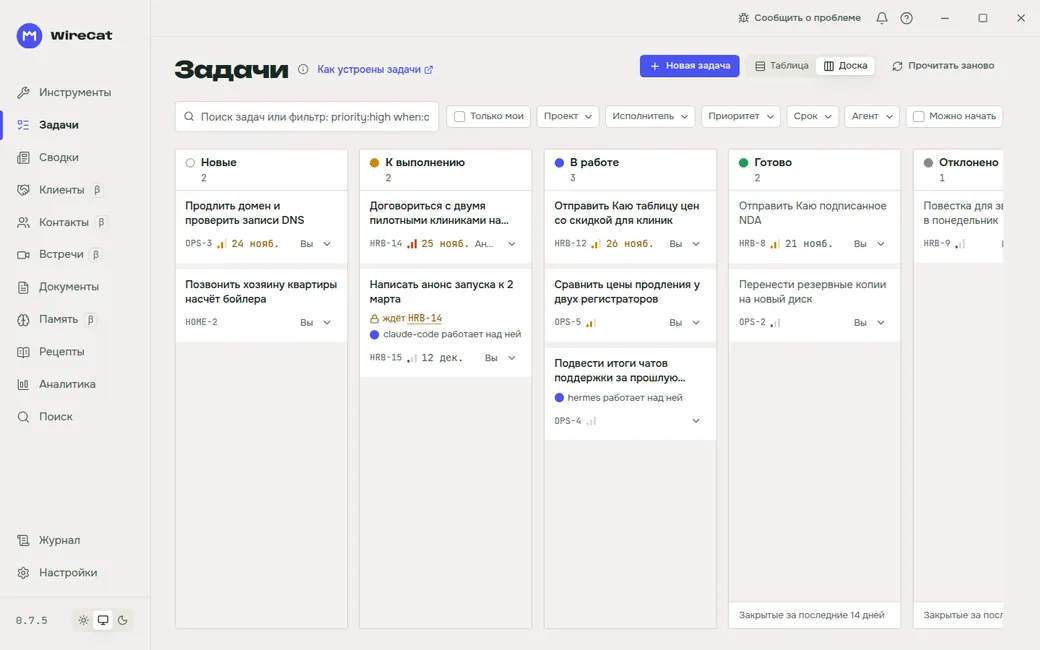
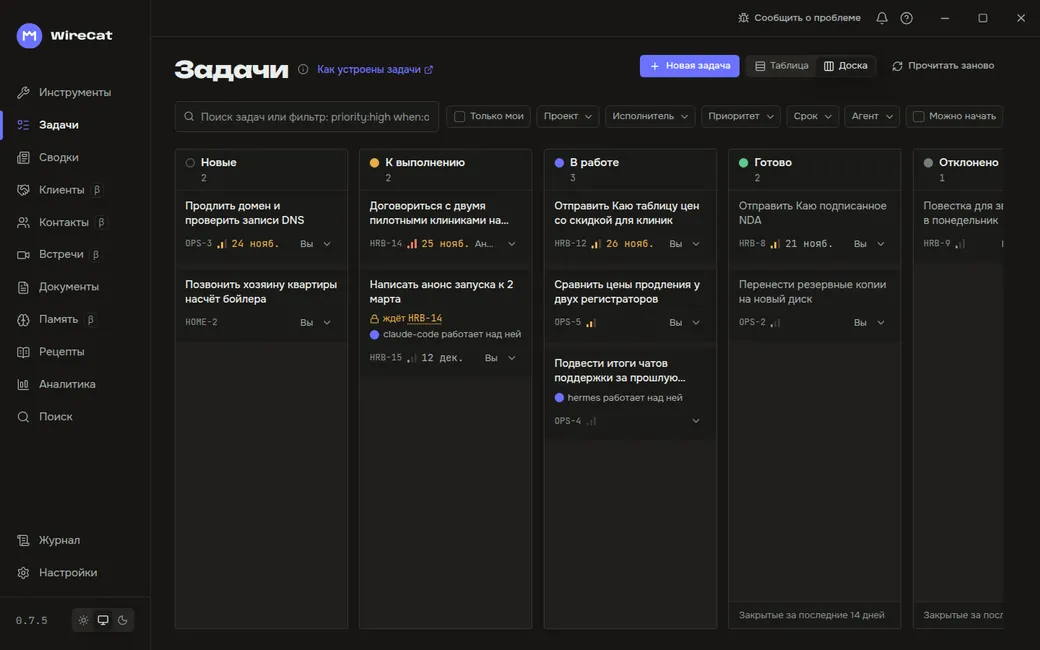
Что вы и ваши агенты собираетесь сделать. Агенты читают и меняют тот же список, поэтому задача, о которой вы
попросили в чате с агентом, появляется здесь. Переключайте вид: Таблица или Доска. Ищите с фильтрами,
например project:HRB priority:high when:overdue, или кнопками Только мои, проект, исполнитель, приоритет, срок и
агент. Колонка доски это состояние: Новые, К выполнению, В работе, Готово или Отклонено. Колонка
показывает первые карточки, Показать еще показывает остальные, а Готово и Отклонено показывают последние 14 дней.
Задачи хранит Memo. Если Memo не установлен, страница так и скажет.
Новая задача открывает диалог: название, проект, приоритет, срок и исполнитель, которого вы находите по имени. Откройте задачу, чтобы ее изменить. После сохранения кнопка говорит «Сохранено», а закрытие или переход по ссылке предупреждает, прежде чем потерять то, что вы набрали. Если задача изменилась, пока вы ее правили, ваш текст остается, и вы выбираете, сохранить или отменить.
Memo также находит задачи в ваших чатах и почте. Они отмечены «Из сообщений» и названием сервиса, а фильтр Источник отделяет их от ваших проектов. У такой задачи видно сообщение, из которого она взята, с кнопкой Открыть в чате или Открыть письмо. У нее только три состояния, Новые, Готово и Отклонено, и нет приоритета, типа, агента и проекта: рядом с каждым полем написано почему. На доске перетащите ее в Готово или Отклонено, чтобы закрыть.
Сводки
Одна короткая сводка ваших чатов, почты, встреч и задач каждое утро или каждую неделю, в приложении, в Telegram или на почту. Пишет ее агент для кода, которого вы выбираете, например Claude Code. На вкладке Сводки видно, что написала каждая сводка, а человек, чат или задача из нее открываются одним щелчком. На вкладке Настройки сводки настраиваются. Как это сделать, показывает страница Сводки.
Клиенты
Сделки и лиды из вашей CRM в виде таблицы или доски по этапам. Перенос на другой этап уходит и в Битрикс24. В карточке сделки видны звонки с ее людьми, а компания открывается в своей карточке. Как их загрузить и разложить этапы каждой CRM по вашим, показывает страница Клиенты.
Встречи
Все ваши встречи, звонки и события календаря одним списком, из всех аккаунтов. Событие календаря и его встреча в Zoom
или Meet занимают одну строку. Встречи приходят из Zoom, Google Calendar и Google Meet, а звонки из телефонии, например
Asterisk или Билайн. Выберите Неделя, Месяц или Таблица. Встречи в одно время стоят рядом, как в Google
Calendar. Поиск встреч понимает слова из названия или поле, например kind:call, и подсказывает по мере ввода.
Только с расшифровкой скрывает остальные.
Откройте встречу, чтобы увидеть ее карточку: участников и их ответы на приглашение, ссылки для подключения, место, документы, итоги и расшифровку. Найти в расшифровке ищет слово в тексте. Из карточки событие открывается в его календаре. У звонка, запись которого есть на этом компьютере, есть кнопка Слушать. Большой файл или необычный формат открывается в вашем плеере. Ссылка на встречу из сводки или карточки клиента открывает ее карточку здесь. Странице нужен Memo.
Документы
Все документы, которые хранит WireCat, из всех аккаунтов: файлы Google Drive, папки с заметками, добавленные вами
файлы и импорт. Слева дерево папок по каждому аккаунту, справа таблица. Поиск по документам понимает слова или
поле, например kind:pdf, а Только с текстом скрывает файлы без текста. Откройте документ, чтобы прочитать его
текст, теги, людей, которых он называет, и его встречи, или откройте его там, где он лежит. Странице нужен Memo.
Рецепты
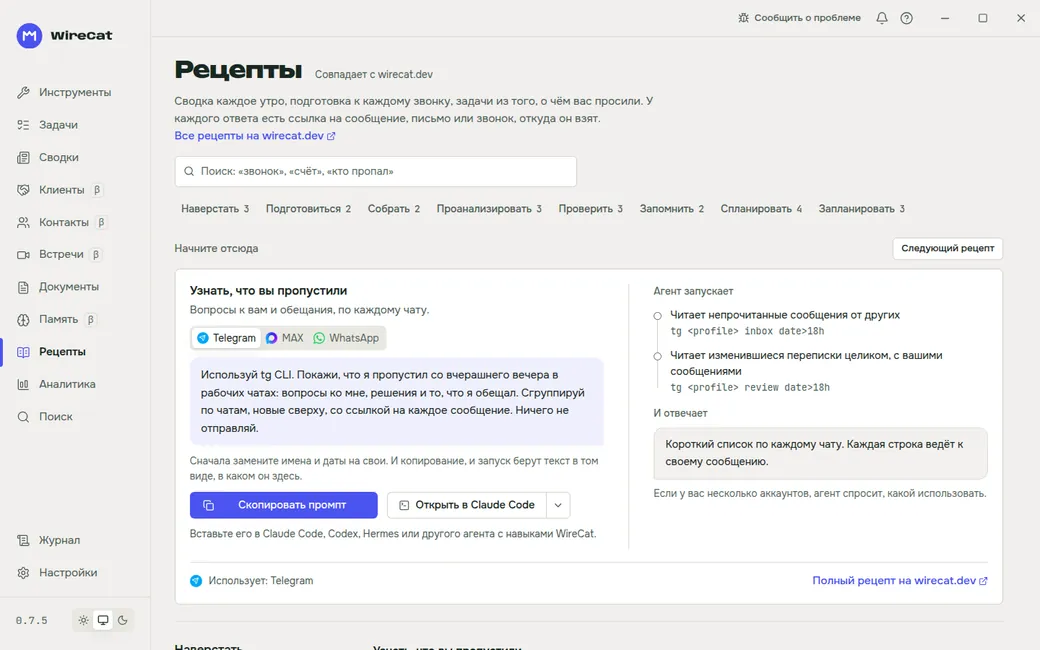
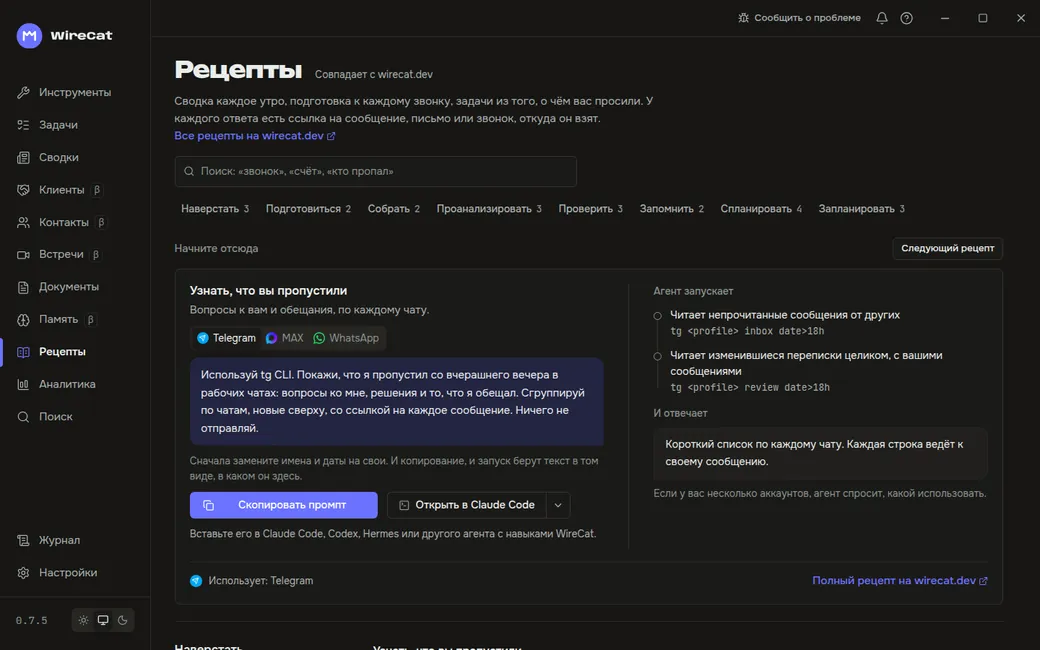
Готовые запросы: сводка каждое утро, подготовка к каждому звонку, задачи из того, о чем вас просили. Они собраны по целям: Наверстать, Подготовиться, Собрать, Проанализировать, Проверить, Запомнить, Спланировать и Запланировать. Рецепт показывает, что ему нужно. Скопировать промпт копирует запрос для вашего агента, а Открыть в агенте запускает этого агента в терминале с ним. Рецепты, которые пришли с приложением, работают без интернета, а новые появляются, когда он есть.
Память
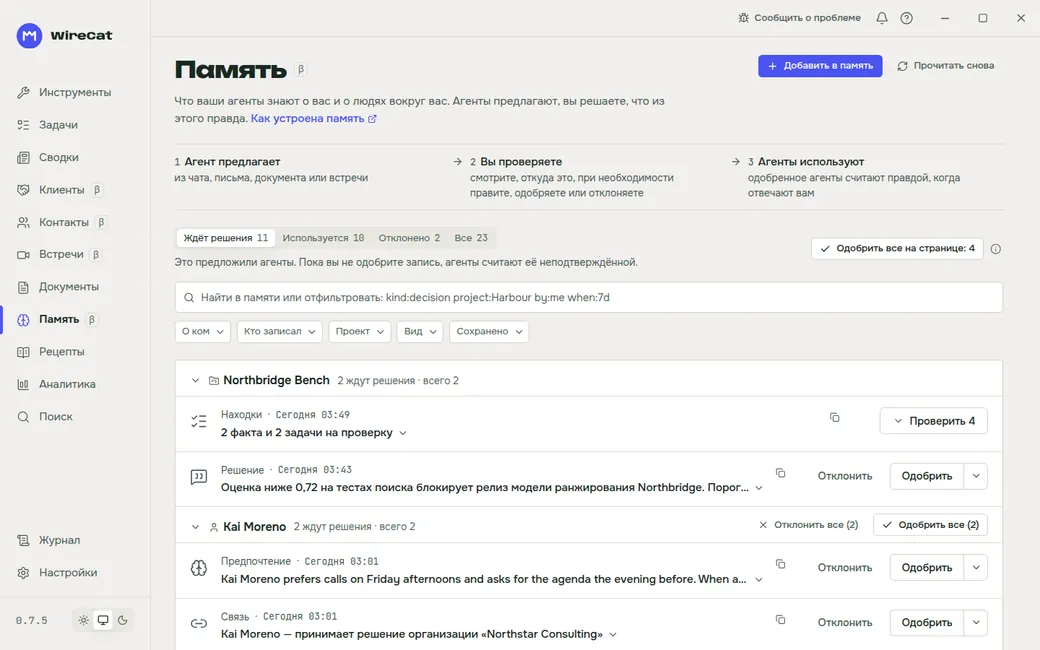
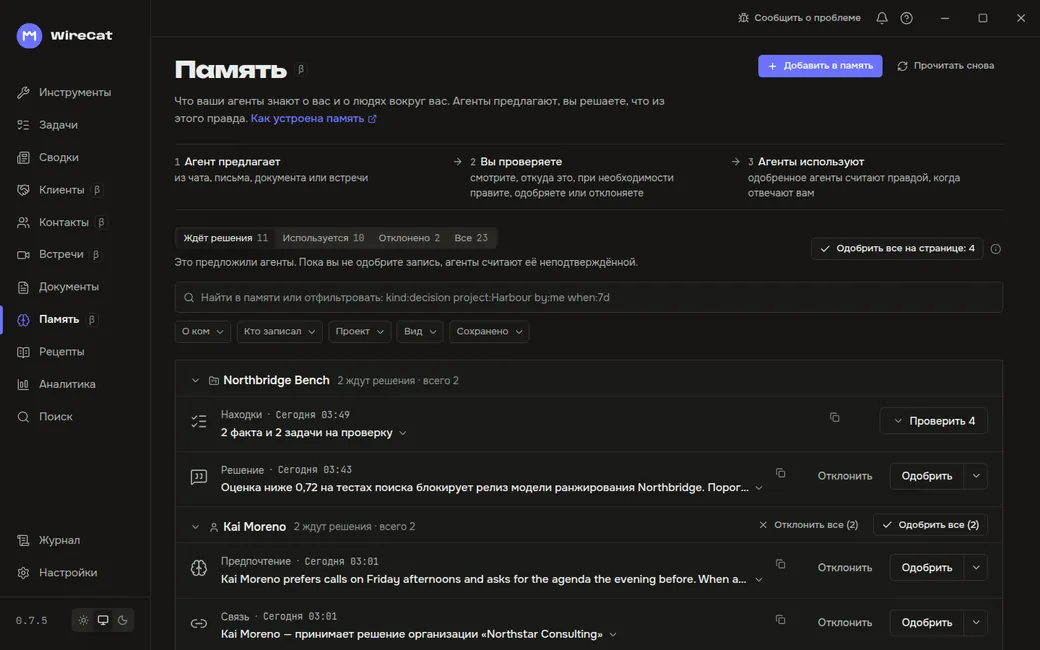
Здесь вы решаете, что агенты могут считать правдой о вас и о людях, с которыми вы общаетесь. Агент, подключенный к WireCat, сохраняет то, что узнал, например «Кай предпочитает звонки по пятницам», вместе с сообщениями, которые это показывают. Ничто из предложенного им не считается, пока вы это не одобрите. Добавить в память сохраняет заметку, ссылку, файл или картинку, которые вы даете, и факты, которые вы отмечаете. Страница Память проходит по всему разделу.
Контакты
Кто есть кто в ваших мессенджерах, почте, встречах и CRM, одна строка на человека. Объедините две записи об одном человеке, отмените ошибочное объединение и ответьте на сомнения агентов. Как это сделать, показывает страница Контакты.
Аналитика
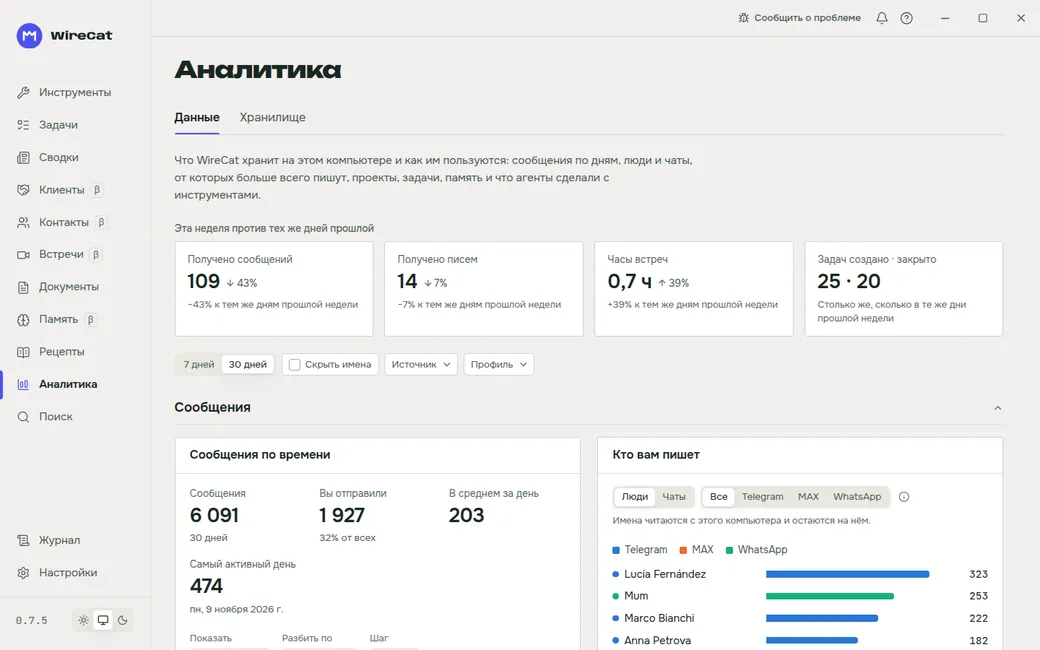
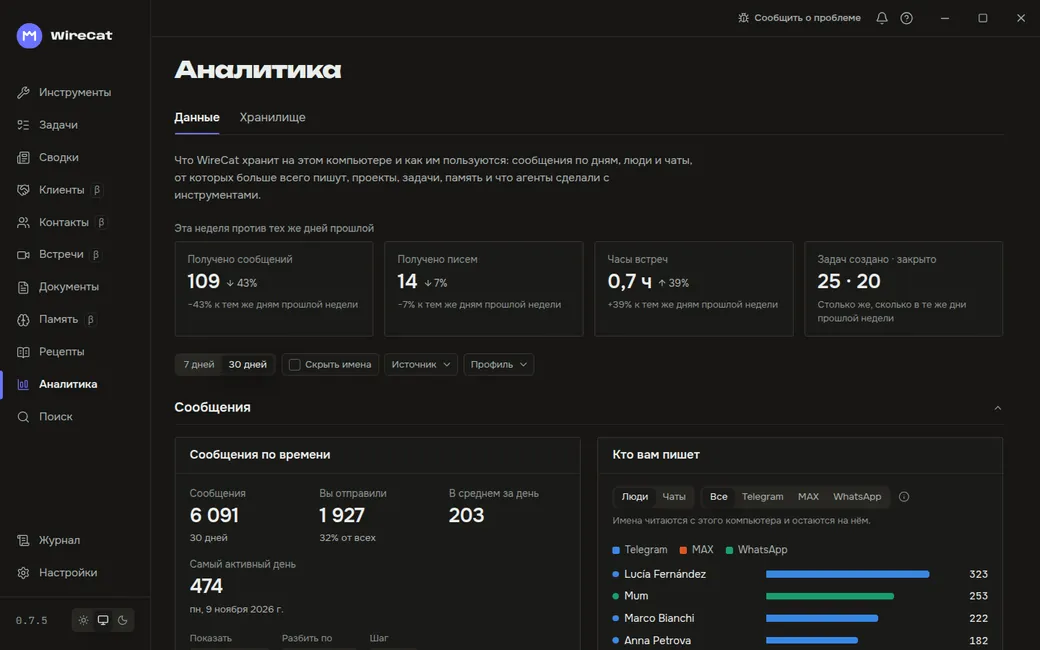
Что WireCat хранит и как этим пользуются. Страница только для чтения. Выберите период (7 дней, 30 дней, 90 дней или Все время) и читайте: Что хранит WireCat (сообщения, чаты, письма, документы, встречи, вложения и аккаунты, с занятым местом), сообщения по времени, Кто вам пишет, проекты, задачи, часы встреч, память и Как помогает WireCat, где считается, что агенты сделали с инструментами. График того, когда вы общаетесь, показывает всех или только вас, все мессенджеры или один. Чат без уведомлений считается чатом, но его сообщения не считаются. Исследовать строит ваш собственный график. Скрыть имена скрывает имена людей и чатов, например перед показом экрана.
Если число нельзя показать, карточка говорит почему и предлагает исправление: установить или обновить инструмент, войти или попробовать снова.
Хранилище
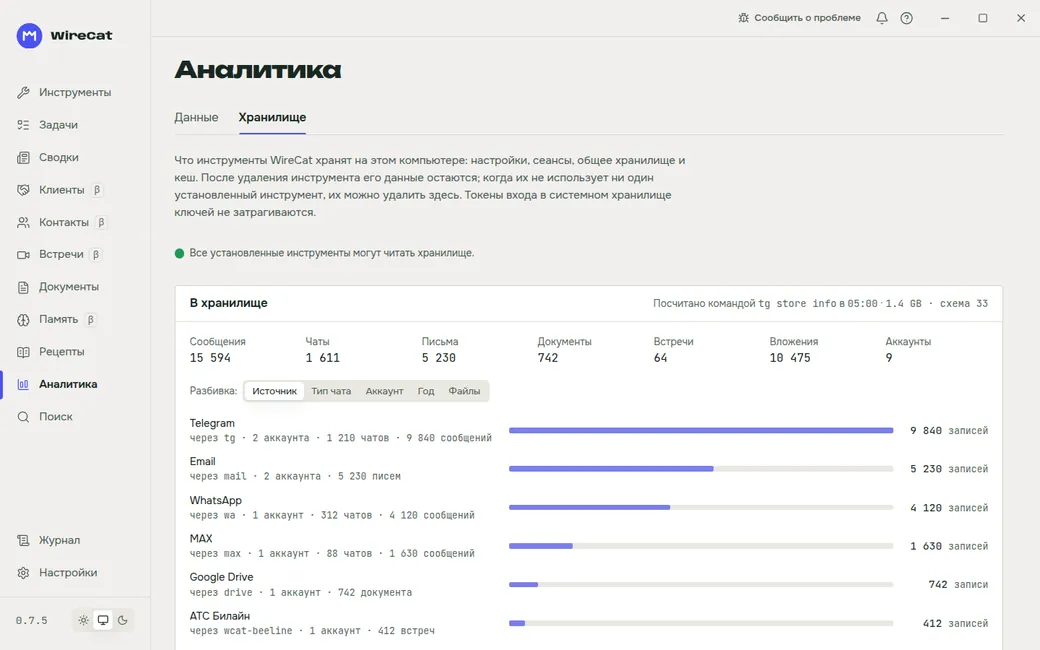
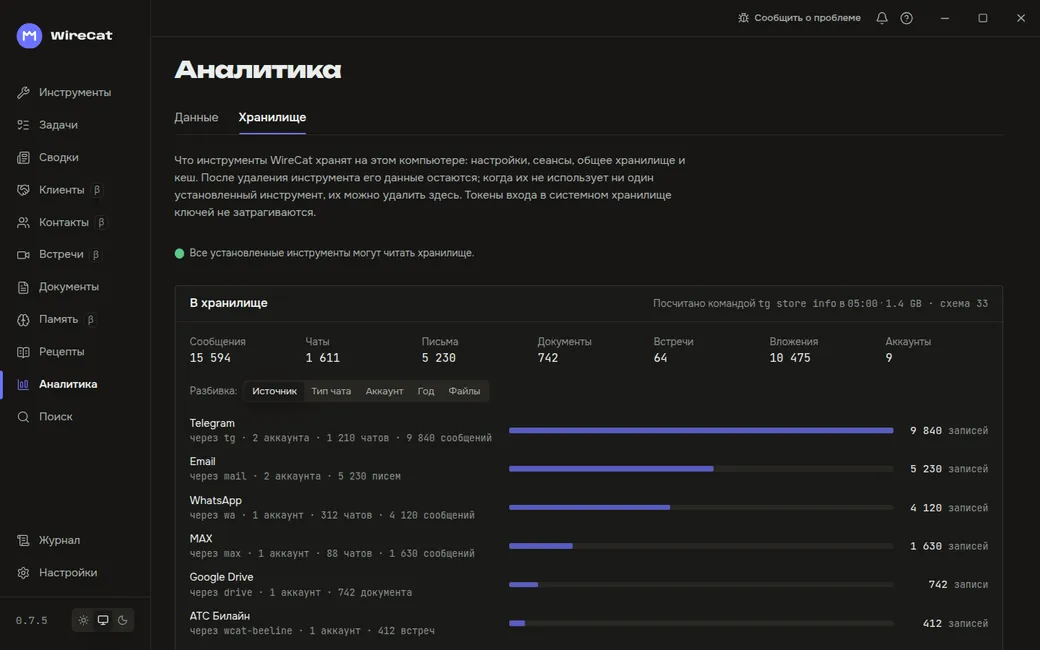
Здесь видно, сколько места занимают инструменты, и можно навести порядок. Страница показывает папки каждого
инструмента (Настройки, Данные и Кеш), Общее хранилище (файл wirecat.db, где инструменты
хранят сообщения, почту, документы и заметки) с подсчетами и просмотр Таблиц внутри него.
- Резервные копии: Сделать копию копирует все хранилище, и копию можно защитить паролем. Страница показывает, как восстановить копию.
- Очистить хранилище…: удаляет все сообщения, чаты, письма, документы и встречи в общем хранилище. Настройки и входы остаются. Диалог сначала делает копию, если вы не сняли галочку.
- Импорт из файла: добавьте записи из таблицы или другой системы, например счета, платежи или организации, из
файла CSV или JSON. Выберите тип и формат, затем Скачать шаблон и заполните его. Укажите Источник, например
sheet:rentals: повторный импорт того же источника обновляет его записи, а не добавляет копии. Выбрать файл, затем Проверить: проверка считает новые, обновленные, неизмененные и отклоненные записи и называет каждую отклоненную запись по строке и столбцу. Импортировать добавляет их. Изменения, которые нужно проверить, ждут на странице Память. - Удалить: убирает папки инструмента, когда их не использует ни один установленный инструмент. Удалить все оставшиеся данные убирает все такие папки. Токены входа в системном хранилище ключей не затрагиваются.
Журнал
Поиск по тому, что инструменты записали о своих запусках, когда что-то сломалось. Фильтры есть по инструменту, статусу, команде, профилю, типу запуска и таблице хранилища.
Настройки
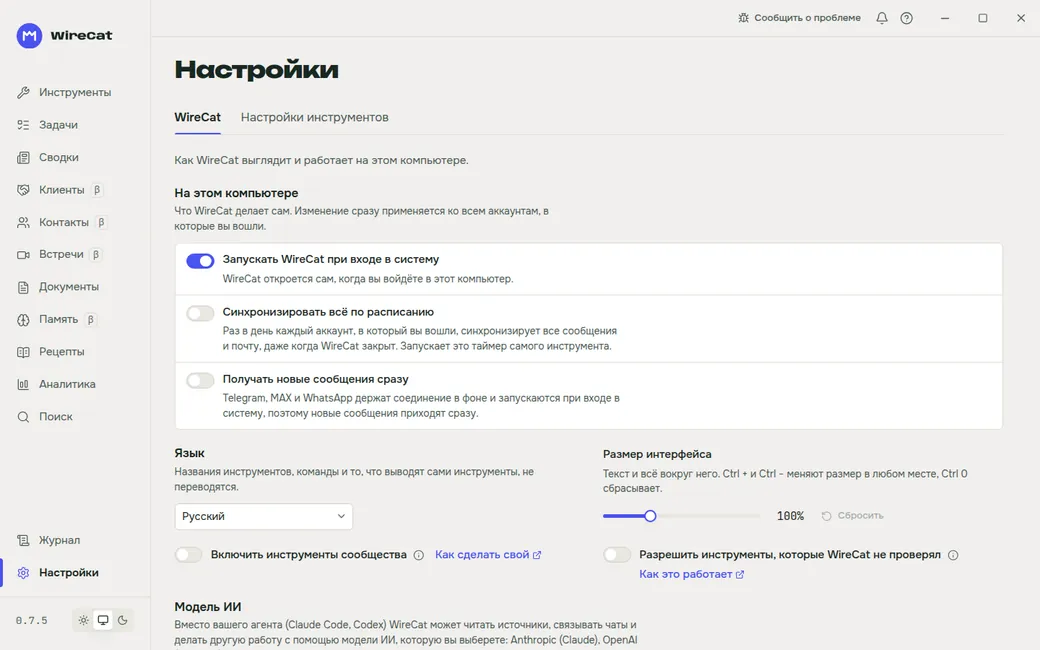
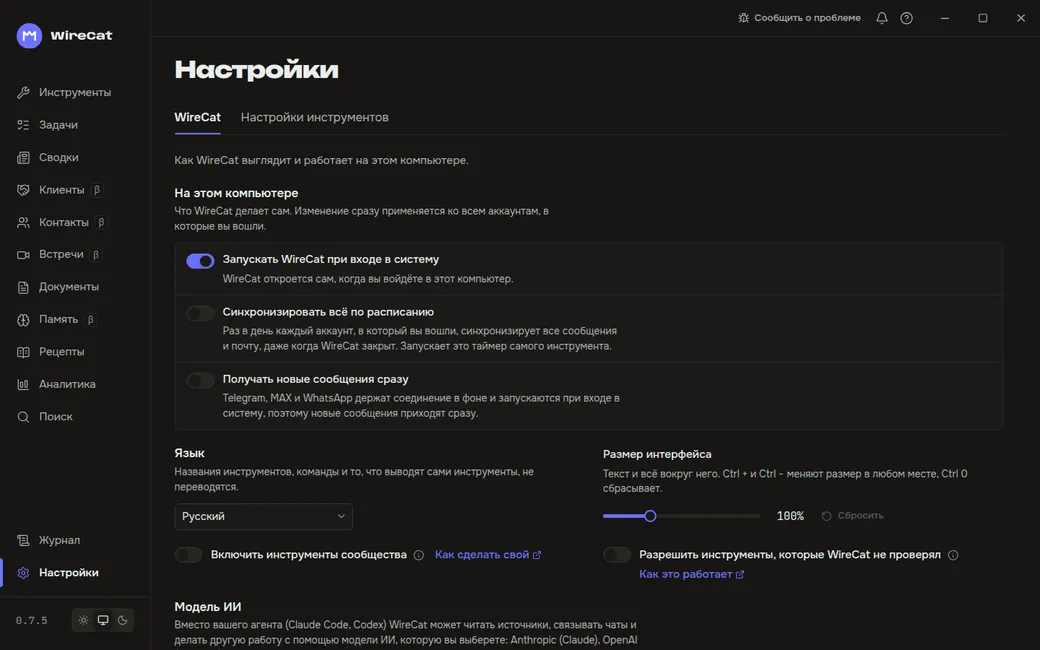
Вверху стоят Язык и Размер интерфейса приложения: Ctrl и + или − меняют размер в любом месте приложения, а Ctrl и 0 сбрасывают его (на macOS Cmd). Названия инструментов, команды и то, что выводят сами инструменты, не переводятся. Дальше сверху вниз:
- Включить инструменты сообщества и Разрешить инструменты, которые WireCat не проверял: см. Добавить свой инструмент.
- Модель ИИ и Чтение фактов: одна модель и один ключ для всего, где нужна модель. См. Модель ИИ и поиск получше, а чтобы все оставалось на вашем компьютере, Запустить WireCat на локальных моделях.
- Агент для фоновых задач: агент для кода, в котором по расписанию работают почтовый агент и сводки. См. Агент для фоновых задач.
- Только этот компьютер: один переключатель, который оставляет все обращения к моделям на этом компьютере, и список того, куда каждая функция отправляет данные сейчас. См. Только этот компьютер.
- Чтение картинок: может ли ваш агент для кода читать текст выбранной вами картинки. См. Чтение картинок.
- Инструменты: настройки каждого инструмента и самого WireCat, списком или как JSON. Приложение читает их у
инструмента и сохраняет собственной командой инструмента
config, поэтому инструмент проверяет каждое значение перед записью. - Группы аккаунтов: доска, на которой аккаунты разложены по группам, например личные и рабочие. Перетащите аккаунт в группу. Если держать Alt или Ctrl, аккаунт скопируется. Новая группа добавляет группу. У каждого аккаунта есть переключатель Личный или Работа: рабочие виды, рабочие агенты и рабочая метка в контактах читают только рабочие аккаунты. Для групп аккаунтов нужен Memo.
Сообщить о проблеме
Сообщить о проблеме вверху отправляет отчет об ошибке с версиями и последними неудачными запусками, со скрытыми личными данными. Ничего не уходит, пока вы сами не отправите. Конфиденциальность в меню Помощь перечисляет, что и когда отправляет приложение.
Добавить свой инструмент
WireCat Desktop умеет ставить инструменты, которые делает не WireCat: инструмент сообщества из списка, который
проверяет WireCat, или любой инструмент на библиотеках WireCat по его имени в npm. Инструмент WireCat, которого еще
нет в этой версии, например @wirecat/beeline-cli для звонков Облачной АТС Билайн, добавляется так же и получает
метку Проверен WireCat. Как это сделать, что показывает экран проверки до установки и что нужно автору
инструмента, описано на странице Добавить свой инструмент.
Инструменты остаются инструментами командной строки
Приложение ставит те же пакеты npm, что и npm install -g @wirecat/tg-cli, и запускает собственные
команды инструментов для версий, проверок, входа и синхронизации. Инструмент, установленный приложением,
работает и в терминале, и с любым агентом, а инструмент, который вы поставили сами, виден в приложении.
Приложение никогда не выбирает аккаунт или профиль за вас: команда, которой он нужен, берет тот, что
выбрали вы.
Ваши данные остаются там, где их хранят инструменты, на этом компьютере. В сеть приложение выходит, чтобы установить инструменты из npm, скачать Node.js, когда ставит свою копию, проверить на GitHub, нет ли его новой версии, и отправить отчет об ошибке, когда вы его отправляете.
Открыть WireCat по ссылке
Ссылка wirecat:// открывает свой объект в запущенном приложении: чат или сообщение, задачу, список задач, запись
памяти на проверку, проект, встречу или утреннюю сводку. Такие ссылки пишут агенты и сводки. Чат или сообщение
открываются на экране только для чтения, и нужное сообщение выделено. WireCat ничего оттуда не отправляет. Ссылка на
сводку открывает отчет за этот день на вкладке Сводки. Внутри сводки в приложении открываются еще человек, документ
и сделка, см. Что открывают ссылки в сводке. Если объекта нет на этом компьютере,
приложение так и скажет и предложит Скопировать ссылку на объект. Если веб-ссылка не открывается в браузере,
диалог показывает адрес, чтобы его скопировать. Правый щелчок по любой веб-ссылке в приложении тоже ее копирует.
Обновление и удаление
В macOS, Windows и в AppImage приложение обновляется само: предлагает новую версию вверху окна, затем
устанавливает ее и перезапускается. Проверить в любой момент можно через Проверить обновления в меню
Помощь. Приложение скажет, что обновлений нет, предложит новую версию или объяснит, почему проверка не удалась, и
даст попробовать снова. Копия из .deb получает новые версии из apt-репозитория WireCat, который пакет добавляет при
установке: устанавливайте их в программе Обновление приложений вместе с другими обновлениями. Копия из .rpm сама скачивает
новый пакет, открывает установщик программ системы и показывает команду dnf. Открыть в терминале запускает
эту команду в вашем терминале: введите там пароль и перезапустите WireCat после установки. Ваши аккаунты и данные не удалятся.
Обновления и удаление на странице загрузки описывают
шаги для каждой системы. После удаления приложения инструменты и их данные остаются.
Удобнее в терминале? Установите инструмент сами или с агентом.
Частые проблемы
Найдите сообщение, которое видите, и сделайте то, что описано. Ошибка в карточке инструмента разобрана на странице Ошибки и как их исправить. Если ничего не подходит, кнопка «Сообщить о проблеме» в приложении соберет то, что нужно поддержке.
Windows пишет «Система Windows защитила ваш компьютер»
Установщик подписан, но SmartScreen доверяет подписанному приложению, только когда его установит достаточно людей, а сертификат новый, поэтому Windows может попросить подтвердить первый запуск. Нажмите Подробнее, проверьте, что издатель Open Source Developer Viacheslav Ptsarev, затем нажмите Выполнить в любом случае. Если издатель другой или его нет, не запускайте файл: скачайте его заново на странице загрузки. Smart App Control пропускает приложения с действительной подписью, а старую неподписанную версию WireCat он блокирует. Шаги первого запуска показывают, где нажать.
AppImage пишет «AppImages require FUSE to run»
AppImage нужен FUSE 2. Установите его командой sudo apt install libfuse2t64 в Ubuntu 24.04 и новее или sudo apt install libfuse2 в более старых Ubuntu и Debian и откройте файл снова. То же сказано в шагах первого запуска для Linux.
«Для установки инструментов WireCat нужен Node.js», «Node.js слишком старый» или «npm нужны права администратора»
Инструменты работают на Node.js 22.16 или новее в ветке 22.x, либо 24 и новее, вместе с npm. Сам WireCat Desktop работает без него. Нажмите Установить Node.js за меня: WireCat скачает Node.js, сверит его с контрольными суммами, которые публикует Node.js, и распакует в вашу пользовательскую папку, без прав администратора. Ваш Node.js остается как есть. Если хотите поставить его сами, выберите Установлю самостоятельно, а потом нажмите Проверить снова.
Установленный инструмент не находится в терминале или в ИИ-приложении
Терминалы и ИИ-приложения, открытые до установки, увидят новые инструменты только после перезапуска. Если новый терминал все равно не находит инструмент, а Node.js поставил WireCat, откройте запись Node.js в разделе Ваш компьютер и нажмите Добавить в PATH, затем откройте новый терминал. Для оболочки, которую WireCat не редактирует, то же окно показывает строку, которую нужно самому добавить в файл запуска оболочки. Убрать из PATH отменяет это.
Установка инструмента не проходит: «Не удалось связаться с реестром npm»
WireCat ставит инструменты из npm, поэтому нужен интернет. Проверьте подключение или прокси и нажмите Попробовать снова. Установка дольше 15 минут останавливается, проверка та же. Если в сообщении сказано, что не удалось подтвердить, что выпуск собран WireCat, на компьютере ничего не изменилось: попробуйте позже.
У инструмента написано «Установлен, но не запускается»
Лампа инструмента красная, а кнопка называется Исправить. Она открывает Исправить с помощью ИИ-агента: WireCat записывает, что пошло не так, в промпт и открывает с ним в терминале Claude Code, Codex или Gemini CLI. Агент объясняет, что нашел, и спрашивает, прежде чем что-то менять. Когда он скажет, что проблема решена, нажмите Попробовать снова. Если WireCat не нашел агента, скопируйте промпт и вставьте его в своего агента. На macOS, если Терминал не открывается, разрешите WireCat в Системных настройках: Конфиденциальность и безопасность, Автоматизация. Помешать может и вторая копия того же инструмента: Управление показывает копии и как убрать лишнюю.
Вход не завершается
Войти здесь ждет, пока вы закончите в браузере или на телефоне. Если браузер сам не вернулся в WireCat, скопируйте адрес или код, который показывает браузер, и вставьте его в поле, которое предлагает вход. Код и QR-код действуют несколько секунд, новый появляется сам. Используйте последний. Мессенджеру может понадобиться минута, чтобы прислать историю: оставьте его открытым на телефоне или нажмите Остановить и сохранить полученное. Если сообщение говорит, что эта версия пока не умеет входить здесь, обновите инструмент на странице «Инструменты» или нажмите Открыть терминал. Если WireCat не нашел программу терминала, выполните показанную команду сами и нажмите Проверить вход.
«Проверить состояние» показывает сломанный файл настроек
Пропущенная или лишняя запятая, комментарий, одинарные кавычки или незакрытая скобка в файле настроек не дают инструменту прочитать настройки. В Управлении кнопка Проверить состояние называет проблему. Нажмите Исправить файл. Инструмент сохраняет файл как был, говорит, что изменил, и не меняет того, что не может исправить безопасно. Если он отказывается, сообщение указывает строку, которую нужно поправить вручную в текстовом редакторе.
Инструмент «не может прочитать хранилище»
Другой инструмент WireCat перевел общее хранилище в более новый формат, чем читает этот. Обновите инструмент на странице «Инструменты». Хранилище показывает, каким инструментам это нужно. Если более новой версии еще нет, страница об этом скажет. Приложение проверяет это перед установкой или обновлением инструмента, поэтому обычно такое бывает только после Все равно обновить или после обновления не из приложения, например через npm в терминале.
«Не удалось установить обновление»
Нажмите Попробовать снова или скачайте WireCat на странице загрузки. Если в сообщении сказано, что скачанный файл не прошел проверку подписи WireCat, он не открыт и ничего не сохранено. Копия .deb или .rpm открывает установщик системы, который спросит пароль. Копия, которую WireCat не узнает, сама не обновится: установите новую версию так же, как эту. Ваши аккаунты и данные не удалятся. Подробнее: Обновление и удаление.
ChatGPT или Claude в браузере не достучались до инструмента
Новый адрес Tailscale Funnel может появляться в интернете до 10 минут. Подождите и добавьте сервер в приложении снова. Остальные сообщения этого шага разобраны в разделе «Устранение неполадок» руководства по Tailscale Funnel.
Установка и подключение
Установите CLI и MCP-сервер WireCat с помощью агента или вручную, подключите один источник, например Telegram или Google Drive, и проверьте первый ответ.
Контакты
Кто есть кто в Telegram, MAX, WhatsApp, почте, встречах и Битрикс24. Объединяйте аккаунты одного человека, поручайте агенту разбор совпадений, отменяйте ошибочное объединение и отвечайте на сомнения агентов.