Модель ИИ и поиск получше
Задайте в WireCat Desktop одну модель ИИ и один ключ, выберите агента для сводок и почтового агента, оставьте все обращения к моделям на этом компьютере и включите два помощника поиска, которые отправляют данные только после вашего согласия.
Некоторым функциям WireCat нужна модель ИИ: прочитать текст на картинке, предложить факты из документа, написать сводку и два необязательных помощника поиска. В Настройках вы выбираете, какая модель или какой агент делает каждую работу, и видите, что каждый из них отправляет с вашего компьютера. После этого функции работают с выбранной моделью, и вы знаете, куда уходят ваши данные. Все здесь выключено, пока вы это не включите. Без модели эту работу делает ваш собственный ИИ-агент, когда вы его просите.
На этой странице:
Задать модель ИИ
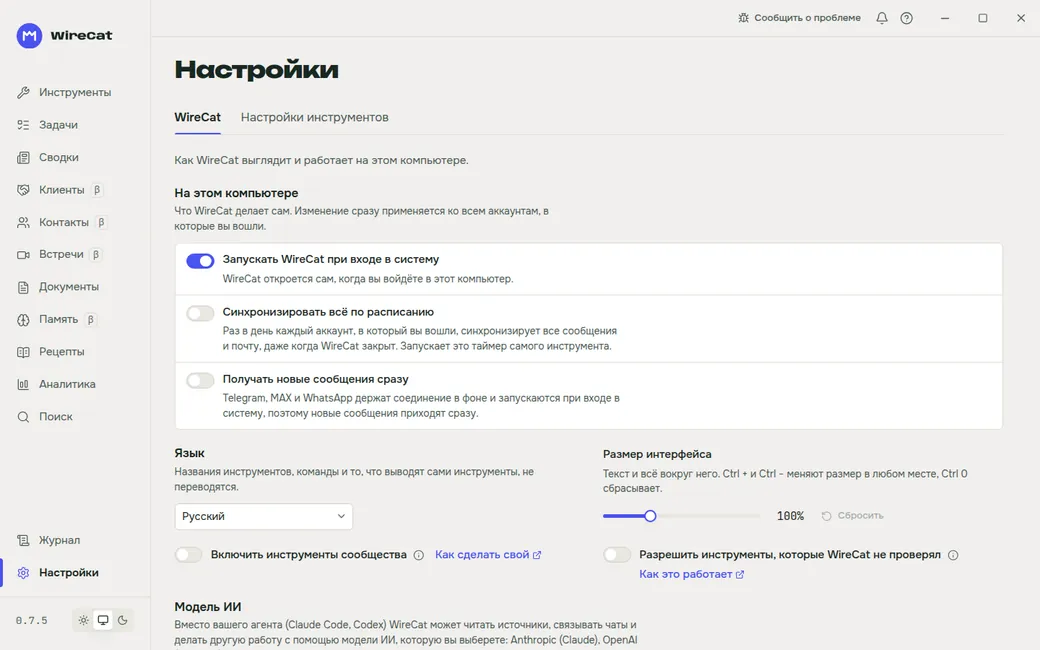
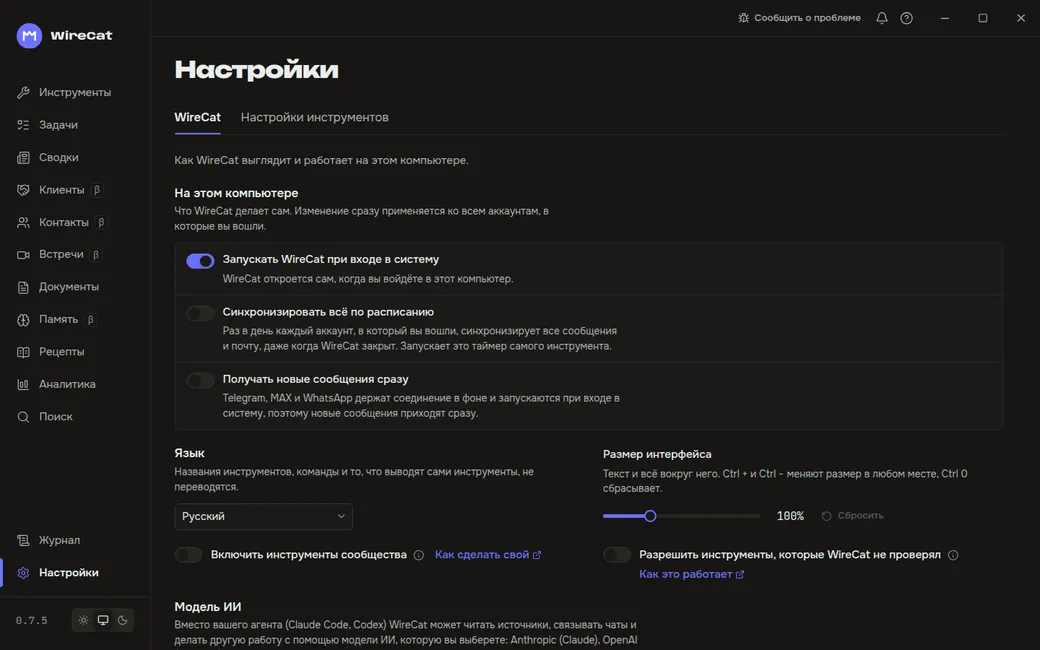
Откройте Настройки. Раздел Модель ИИ находится под переключателями инструментов.
- Выберите Провайдер: Anthropic (Claude), OpenAI или совместимый или Ollama на этом компьютере, который пока в бете. Без модели (использовать агента) выключает модель. У OpenAI или совместимый есть поле Адрес (base URL): туда WireCat отправляет запросы. Для самого OpenAI оставьте его пустым, а о других адресах рассказывает раздел Оставить все на своем компьютере.
- Выберите Модель. Ollama и OpenRouter показывают список своих моделей. Anthropic и OpenAI показывают список только с вашим ключом, поэтому впишите название модели так, как его пишет провайдер.
- Введите API-ключ. Ключ хранится в системном хранилище паролей и больше не показывается. Если хранилища паролей нет, ключ хранится в файле, который может читать только ваш пользователь. Раздел говорит, где именно. Модели на этом компьютере ключ обычно не нужен.
- Сохраните и нажмите Проверить. Проверка отправляет один короткий запрос, за который платите провайдеру, и простыми словами говорит, работает ли модель, как быстро она ответила или что исправить.
Связывание чатов, черновики ответов и чтение текста во вложениях тоже используют эту модель, если профиль мессенджера не задает для них свою.
Распознавать картинки этой моделью разрешает Добавить в память отправлять картинки этой модели, чтобы прочитать на них текст. Пояснение под переключателем говорит, кто читает картинки сейчас. Модель на вашем компьютере обычно медленнее и ошибается чаще. Изменение действует только для картинок, добавленных после него.
Оставить все на своем компьютере
Адрес (base URL) принимает адрес любого сервера, который говорит на языке OpenAI. Это может быть сервис в
интернете, например OpenRouter по адресу https://openrouter.ai/api/v1, или модель, которую вы запускаете сами.
Запустите модель на этом компьютере через сервер, который говорит на языке OpenAI, и впишите его адрес, например
http://localhost:8080/v1. Тогда картинки и тексты, которые читает модель, не уходят с вашего компьютера. Модель на
сервере вашей компании оставляет их внутри компании. Адрес должен начинаться с https://. Простой http://
работает только для сервера на этом компьютере. Ключ отправляется только на этот адрес.
Ollama на этом компьютере тоже оставляет все на вашем компьютере и показывает скачанные модели. Ollama должен
работать по своему обычному адресу, 127.0.0.1:11434. Все функции разобраны на странице
Запустить WireCat на локальных моделях.
Агент для фоновых задач
Почтовый агент и сводки работают по расписанию, без вас. Эту работу делает агент для кода на этом компьютере, и Агент для фоновых задач выбирает, какой именно. Выберите агента и нажмите Использовать этого агента.
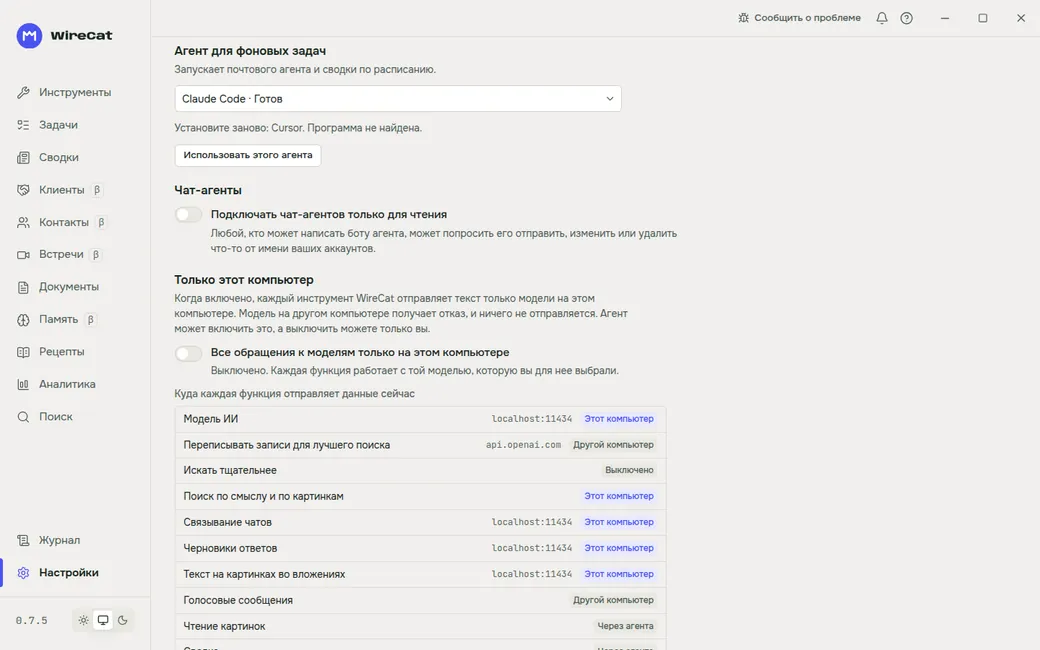
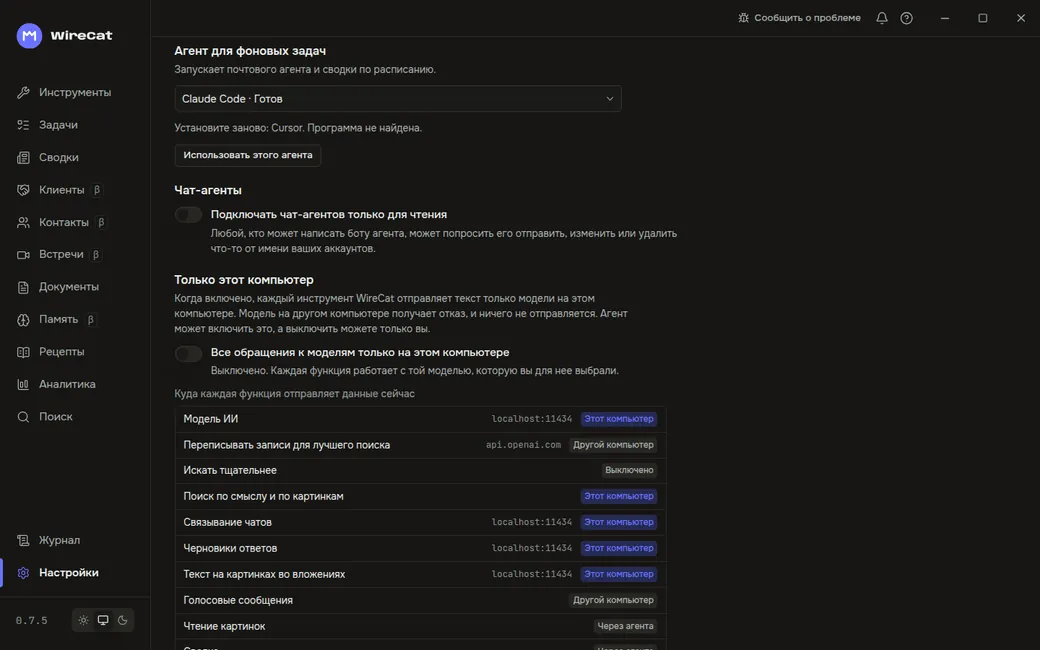
- Claude Code, Gemini CLI и OpenCode, пока выполняют задачу, ограничены командами WireCat. Если они установлены, у них стоит Готов.
- У Codex стоит Готов после предупреждения. Memo не может ограничить команды, которые выполняет Codex, а задача читает вашу почту и сообщения. Если его выбрать, сначала откроется окно Запускать фоновые задачи в Codex?. Это спрашивается один раз.
- Остальные агенты серые, с причиной, например Не установлен или Его команды нельзя ограничить.
- Если готовы несколько агентов, ничего не запускается, пока вы не выберете. Если готов только один, фоновые задачи работают в нем.
Каждая задача отправляет то, что читает, модели агента, который ее выполняет. У сводки может быть свой агент: см. Выбрать агента. Если запуск не удался, потому что у агента нет денег на счете, он исчерпал лимит использования или в нем не выполнен вход, почтовый агент и сводка называют агента и предлагают Перевести на другого готового агента.
Только этот компьютер
Все обращения к моделям только на этом компьютере заставляет каждый инструмент WireCat отправлять текст только модели на этом компьютере. Модель на другом компьютере получает отказ, и ничего не отправляется. Агент может включить это, а выключить можете только вы.
Куда каждая функция отправляет данные сейчас перечисляет функции, например модель ИИ, помощники поиска, связывание чатов, голосовые сообщения и дайджест, с отметками Этот компьютер, Другой компьютер, Через агента или Выключено. Пока переключатель включен, функция, которая указывает на другой компьютер, отмечена Отказ и ничего не отправляет, пока вы не дадите ей модель на этом компьютере.
То, что идет через агента (дайджест, чтение картинок, агенты через MCP), работает вне WireCat. Данные остаются здесь, только если ваш агент работает с моделью на этом компьютере.
Чтение картинок
Сам WireCat картинки не читает. Если в Чтение картинок выбрано По запросу, ваш агент для кода читает текст одной выбранной вами картинки, и потом поиск его находит. Выберите Какой агент читает, Claude Code или Codex, и при желании Модель, затем нажмите Включить. Включить это можете только вы.
Картинка, которую вы просите прочитать, уходит этому агенту и оттуда к его провайдеру, если только агент не работает с моделью на этом компьютере. Только этот компьютер это не останавливает. Никогда оставляет все картинки здесь.
Чтение фактов
Чтение фактов выбирает, кто читает источник, когда вы просите Добавить в память предложить факты. Модель ИИ (рекомендуем) использует модель и ключ, заданные выше. Каждый вариант говорит, уходит ли текст с этого компьютера. Выберите, кто читает, и нажмите Использовать этого читателя.
Поиск получше
Два помощника помогают поиску находить больше. Оба выключены по умолчанию, и оба отправляют данные модели, которую вы выберете, поэтому каждый сначала спрашивает. Они находятся в подробностях Memo: на странице Инструменты нажмите Управление в строке Memo.
Прежде чем их включать, настройте заметки в той же панели.
Настройка заметок
Добавьте в поиск хранилище Obsidian или любую папку с файлами Markdown. Ваши файлы не меняются: Memo хранит копию для поиска в своём хранилище. В карточке Настройка заметок три шага.
- Выберите папки с заметками. В списке Хранилища Obsidian на этом компьютере видны хранилища, которые Obsidian
уже знает. Нажмите Подключить рядом с нужным. Подключить хранилище Obsidian… открывает окно выбора папки для
хранилища, которого нет в списке, а Выбрать папку… для любой другой папки. WireCat видит, входит ли папка в
хранилище, поэтому теги и
[[ссылки]]читаются так же, как в Obsidian, а#словов обычной папке Markdown остаётся словом. У каждой папки видна метка Obsidian или Markdown. В списке только хранилища, которые Memo ещё не читает, а без таких хранилищ списка нет. Если в выбранной папке на один или два уровня ниже лежат хранилища, карточка предложит подключить их по одному или добавить папку как обычный Markdown. Папка, добавленная до того, как Desktop стал выбирать формат, остаётся Obsidian, пока вы не добавите её здесь снова. Свежая версия Memo после этого перечитает её заметки в новом формате. - Прочитайте заметки. Нажмите Прочитать заметки. Несколько сотен заметок занимают меньше минуты.
- Поиск по смыслу (необязательно). Здесь предлагаются локальные модели поиска, рекомендуемая называется Оптимальная локальная модель. Она работает на вашем компьютере и ничего не отправляет.
Переписывать записи для лучшего поиска
К вашим заметкам, документам и письмам добавляются другие слова, чтобы вопрос, заданный другими словами, все равно их находил. Нажмите Включить и выберите модель: модель в интернете или Другая модель по адресу для сервера на этом компьютере или другого сервиса, совместимого с OpenAI. Что отправится, если включить показывает, какие записи уйдут, куда, цену и то, что выключение удаляет добавленный текст. Вы соглашаетесь кнопкой, в которой названы число записей и провайдер. После этого каждая синхронизация отправляет и новые записи. Выключить сначала спрашивает, а потом удаляет добавленный текст.
Искать тщательнее
Модель переставляет первые результаты одного поиска, когда вы об этом просите. Нажмите Разрешить. Что отправляет тщательный поиск показывает провайдера, модель и цену, а также то, что уходят только ваш вопрос и его первые результаты и только когда вы нажимаете кнопку. Поиск без нее ничего не отправляет.
После этого на странице Поиск поиск в Memo с двумя и больше результатами показывает Искать тщательнее. Нажмите, чтобы переставить результаты этого поиска.
Дальше
Добавьте в память заметку или картинку и спросите о ней агента или настройте сводку, которую пишет выбранный вами агент.
Память
Решайте, что агенты могут считать правдой о вас и людях вокруг, смотрите, откуда взят каждый факт, и сами добавляйте в память заметку, ссылку, файл или картинку.
Локальные модели
По шагам, как не отдавать сообщения, почту, заметки и картинки облачным сервисам ИИ. Запустите модель на своем компьютере, направьте на нее каждую функцию WireCat и своего агента, и посмотрите, что все еще уходит наружу.