Сводки в WireCat Desktop
Получайте одну короткую сводку ваших чатов, почты, встреч и задач каждое утро или каждую неделю, в приложении, в Telegram или на почту, а пишет ее ИИ-агент, которого вы выбираете.
Чатов, почты и встреч много, и каждое утро читать все некогда. Сводка это одна короткая страница о том, что пришло и что ждет вас. Ее пишет ИИ-агент на вашем компьютере в назначенное время, каждое утро или каждую неделю, и она приходит сама: в приложение, в Telegram или на почту.
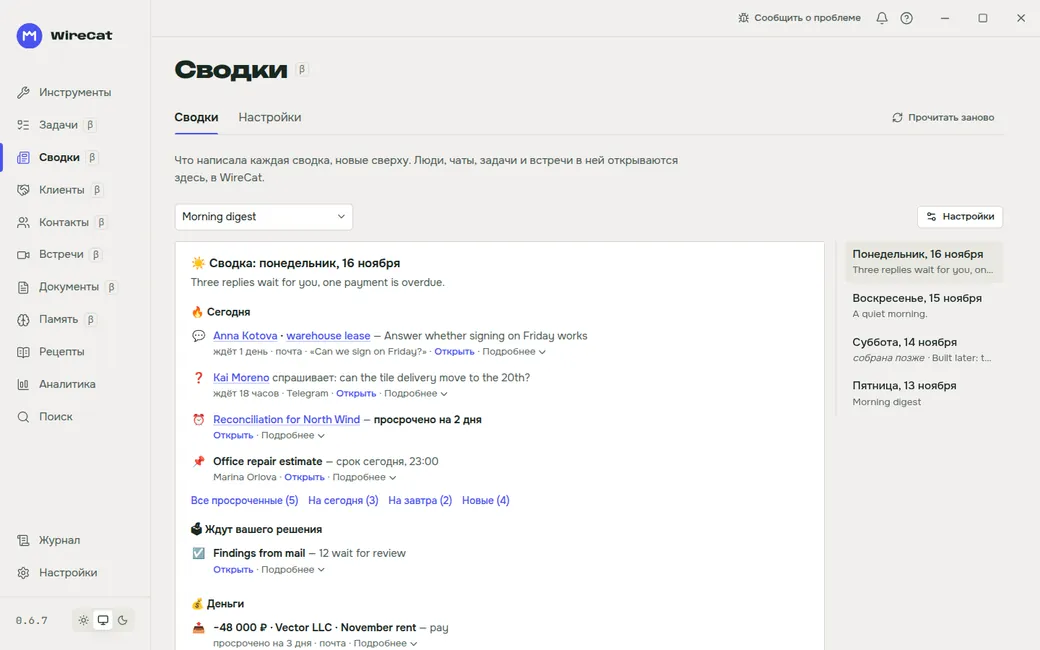
В WireCat Desktop вы читаете все сводки в одном месте, новые дни сверху. Имя, чат или задача в сводке открываются одним щелчком: от строки «Анна ждет ответа» вы сразу попадаете к сообщению Анны. Каждую сводку вы настраиваете один раз: когда она запускается, что читает, куда отправляется и какой агент ее пишет.
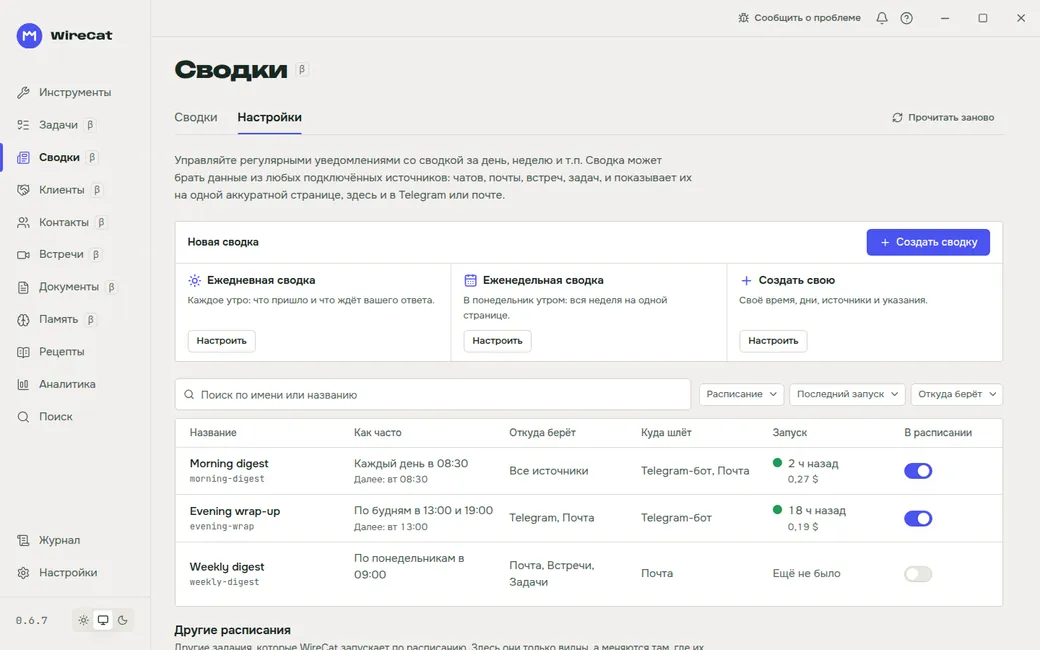
Страница Сводки стоит в боковой панели после страницы Задачи. У нее две вкладки: Сводки, чтобы читать, и Настройки, чтобы настраивать. Нужны Memo, инструмент, который хранит ваши чаты, почту и встречи на этом компьютере, и один агент для кода здесь же, например Claude Code, Gemini CLI или OpenCode. Сводки отмечены как бета: знак β рядом с названием значит, что раздел новый и мало проверен.
На этой странице:
- Перед началом
- Читать сводки
- Что открывают ссылки в сводке
- Создать сводку
- Таблица
- Настройки одной сводки
- Когда сводка готова
- Если сводка не пришла
- Дальше
Перед началом
- Memo установлена на странице Инструменты. Без нее страница предлагает ее установить.
- Агент, который умеет писать сводки. Сводку пишет агент для кода на этом компьютере. Это умеют Claude Code, Gemini CLI и OpenCode. Codex умеет после того, как вы согласитесь с предупреждением, см. Выбрать агента. Список на странице Настройки (внизу боковой панели), Агент для фоновых задач, говорит, почему не подходит любой другой агент. Если готового агента нет, страница так и пишет и предлагает Выбрать в настройках.
- Необязательно: куда отправлять. Чтобы получать сводки в Telegram или на почту, сначала подключите Telegram-бота или почтовый аккаунт на странице Инструменты. Без них сводка видна только в приложении и в уведомлении.
Читать сводки
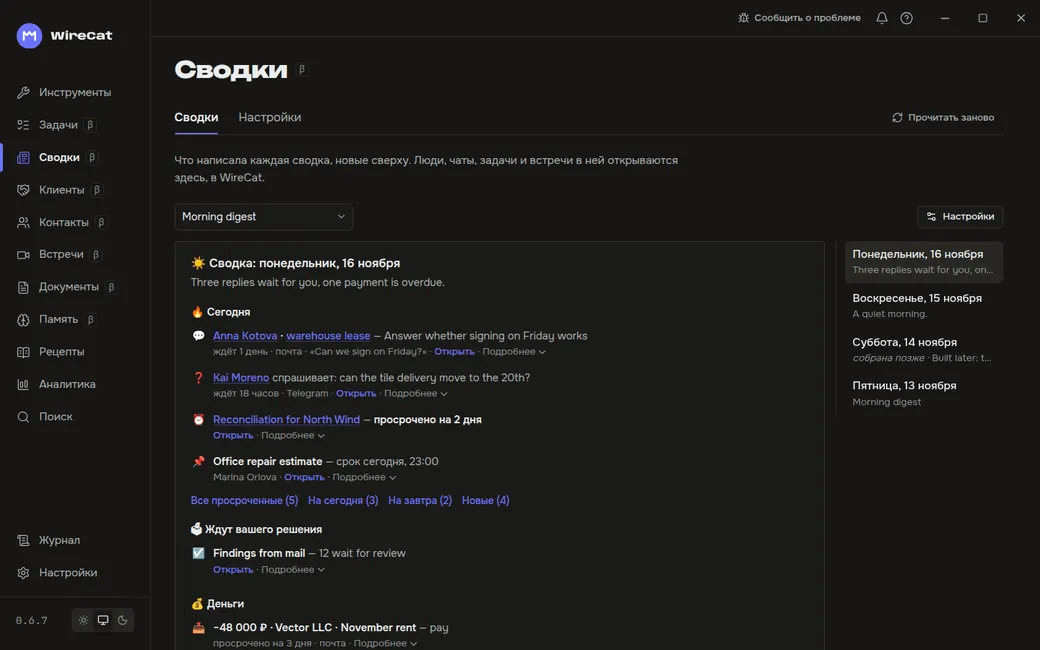
Откройте Сводки в боковой панели. На вкладке Сводки виден полный отчет за последний день, а рядом список дней. Нажмите на день, чтобы его прочитать. Если сводок несколько, список вверху выбирает, какую показать. Кнопка Настройки рядом с названием сводки открывает ее настройки на вкладке Настройки.
Если последний запуск сводки не удался, вверху вкладки об этом говорит предупреждение с кнопкой Открыть и названием сводки. Она открывает этот запуск: вместо сводки агент написал, что пошло не так. Получить сейчас в настройках сводки запустит ее снова, когда причина будет устранена.
Пока сводок нет, вкладка предлагает Настроить сводку, и эта кнопка ведет на вкладку Настройки.
Что открывают ссылки в сводке
Люди, чаты, задачи и встречи в отчете это ссылки. Каждая открывает свой объект здесь, в WireCat:
| В сводке | Открывается |
|---|---|
| Сообщение, чат или переписка в почте | Переписка на экране только для чтения, нужное сообщение выделено. WireCat ничего оттуда не отправляет. |
| Задача | Окно задачи |
| Группа задач, например Все просроченные | Список на странице Задачи с этим фильтром |
| Предложение на проверку | Его строка на странице Память |
| Проект | Задачи, отфильтрованные по этому проекту |
| Строка о синхронизации | Синхронизация этого инструмента |
| Человек | Его карточка на странице Контакты |
| Событие или звонок | Карточка встречи на странице Встречи |
| Документ | Подробности документа на странице Документы |
| Сделка или лид | Карточка на странице Клиенты |
Все остальное в отчете остается простым текстом.
Создать сводку
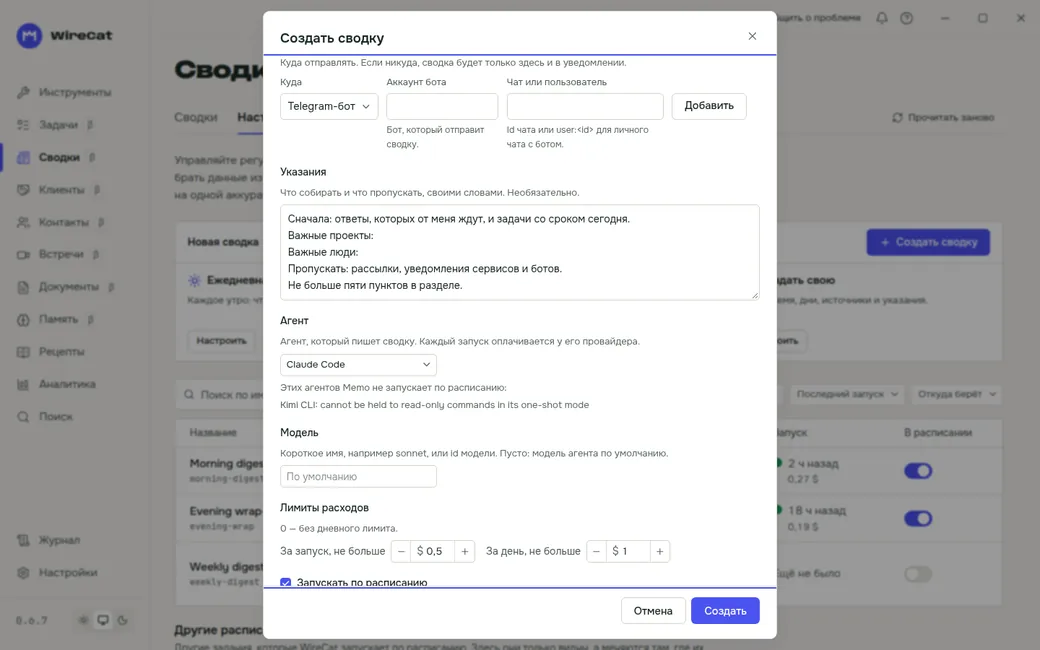
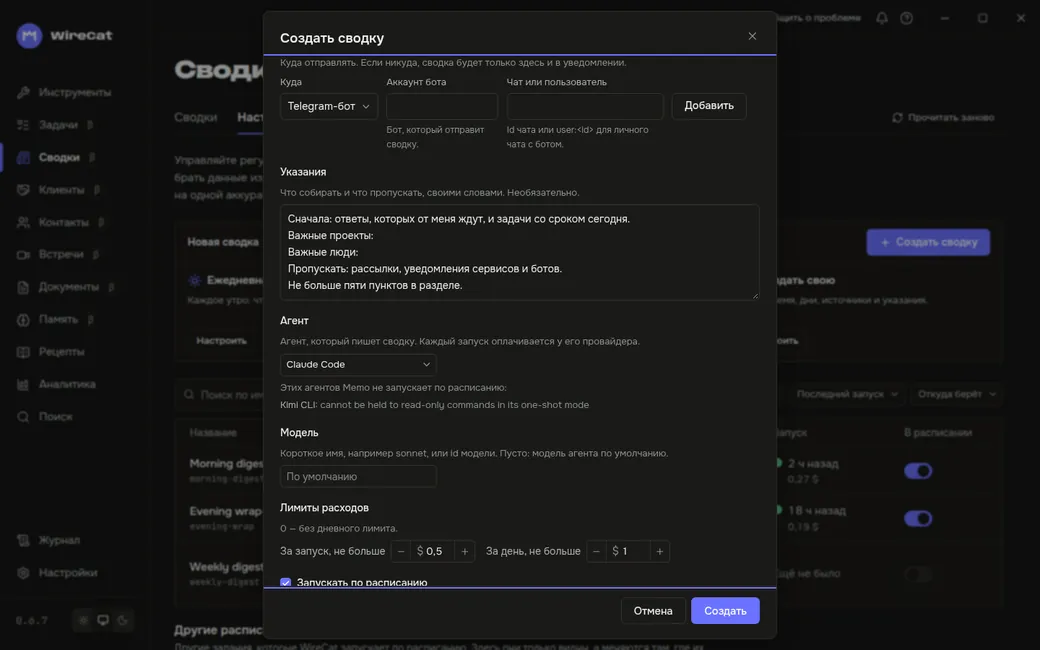
На вкладке Настройки в разделе Новая сводка выберите Ежедневная сводка, Еженедельная сводка или Создать свою и нажмите Настроить. Диалог Создать сводку спрашивает:
- Название. Вторая сводка из того же шаблона получает свое название, например «Еженедельная сводка 2».
- Время и Дни: один или несколько раз в день, каждый день или в выбранные дни. Таблица потом пишет, например, «Дважды в день: 08:30 и 18:00» или «По будням».
- Откуда берет: источники, которые читать: Telegram, MAX, WhatsApp, Почта, Встречи, Задачи, Google Диск, Google Календарь и CRM. Если ничего не выбрано, читаются все подключенные источники.
- Куда: куда отправлять, Telegram-бот или Почта. Выберите аккаунт, который отправляет, и кому, затем нажмите Добавить.
- Указания (необязательно): что искать и что пропускать, вашими словами.
- Агент и Модель: кто пишет сводку. См. Выбрать агента.
- Лимиты расходов: сколько можно потратить за один запуск и за день.
- Запускать по расписанию.
Нажмите Создать.
Выбрать агента
Агент это агент для кода, который пишет сводку. Каждый запуск оплачивается у провайдера этого агента, поэтому то, что читает сводка, тоже уходит к этому провайдеру. Новая сводка начинает с Claude Code, если он готов. Иначе она начинает с агента, которого вы выбрали в Настройки, Агент для фоновых задач.
- Модель необязательна. Впишите короткое имя, например
sonnet, или название модели. Пусто значит модель агента по умолчанию. - Лимиты расходов работают только для агента, который сообщает, сколько стоит запуск. Сейчас это Claude Code. Для любого другого агента диалог говорит, что лимит расходов его не остановит.
- Codex следует своим ограничениям, а не списку разрешенных команд WireCat. Чтобы его использовать, отметьте согласие: Codex может запускать любые программы на этом компьютере, пока пишет эту сводку. Без отметки Создать и Сохранить ждут.
- Агенты, которых Memo никогда не запускает по расписанию, перечислены под полем вместе с причиной.
Агент для фоновых задач объясняет этот выбор в настройках. Им пользуется и почтовый агент.
Таблица
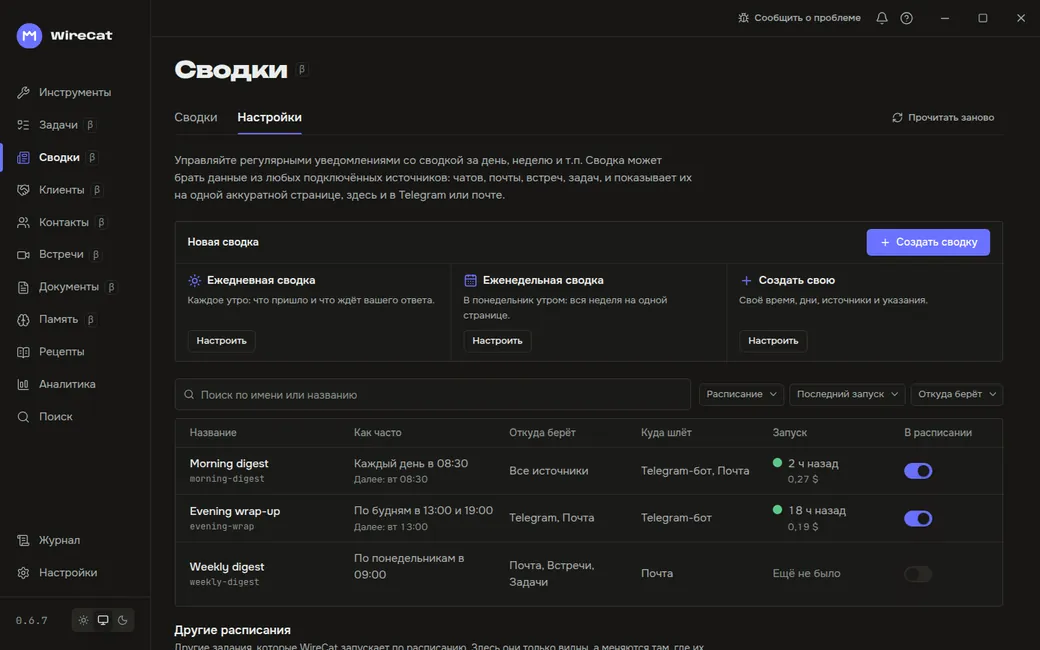
У каждой сводки видно Название, Как часто, Откуда берет, Куда шлет, последний Запуск с его ценой и следующий запуск, а также переключатель В расписании. Сводка, которая не запустится, пока вы что-то не сделаете, показывает Ждет вас. Ниже Другие расписания перечисляют другие задания, которые Memo запускает по таймеру, например почтового агента, и где каждое меняется.
Настройки одной сводки
Нажмите на сводку в таблице, чтобы открыть ее настройки. Все сводки возвращает к таблице.
- Читать сводки открывает ее последний день на вкладке Сводки.
- Получить сейчас делает сводку сразу. Сначала говорит, сколько это примерно будет стоить. В ее меню можно выбрать показать сводку только здесь или отправить в один канал.
- Поставить в расписание или Снять с расписания.
- Настройки: те же поля, что при создании, а еще Отправляет (Telegram-бот или почта) и сколько потрачено сегодня.
- Что собирать: ваши указания о том, что попадает в сводку.
- Как выглядит: шаблон для Telegram, Почта и Простой текст, с Предпросмотр того, что будет отправлено. Вернуть по умолчанию возвращает исходный шаблон.
- Собрать прошлые дни собирает сводки за дни до настройки, чтобы читать их на вкладке Сводки. Сначала говорит цену. Эти дни никуда не отправляются, а в списке отмечены «собрана позже».
- В Еще есть Удалить сводку.
Когда сводка готова
Пока WireCat запущен, о новой сводке приходит одно уведомление, и оно остается в списке Уведомления вверху окна.
Открыть сводку открывает отчет за этот день на вкладке Сводки. Ссылка wirecat:// на утреннюю сводку,
например из сообщения, которое прислал агент, делает то же самое.
Если сводка не пришла
- Запуск не удался, потому что у агента нет денег на счете, исчерпан лимит или не выполнен вход. Настройки сводки называют агента и причину. Если готов другой агент, они предлагают Перевести на этого агента.
- Ни один агент не готов или не выбран. Откройте Настройки внизу боковой панели, Агент для фоновых задач, и выберите агента.
- Сводка видна на вкладке Сводки, но не пришла в Telegram или на почту. Откройте настройки сводки и проверьте Отправляет.
Для любой другой ошибки страница Ошибки и как их исправить показывает, где прочитать ее полностью.
Дальше
Спросите агента о том, что было в сводке, например «Что от меня хочет Анна?». Чтобы то, что читает сводка, оставалось на вашем компьютере, см. Запустить WireCat на локальных моделях.
Клиенты
Сделки и лиды из вашей CRM в виде таблицы или доски по этапам. Переносите сделку на другой этап, раскладывайте этапы каждой CRM по своим и выбирайте, чьи сделки копируются.
Память
Решайте, что агенты могут считать правдой о вас и людях вокруг, смотрите, откуда взят каждый факт, и сами добавляйте в память заметку, ссылку, файл или картинку.